
Nie znalazłeś odpowiedzi na swoje pytanie?
Jak dodać nowego klubowicza?
Aktualizowano: 19 czerwca, 2026
Klubowicze to jedna z najważniejszych zakładek w systemie. Dowiesz się tutaj w jaki sposób możesz dodać nowych klubowiczów do Twojego klubu.
Pierwszy sposób to przejście do zakładki Klubowicze i skorzystanie z ikony plusa –> Dodaj
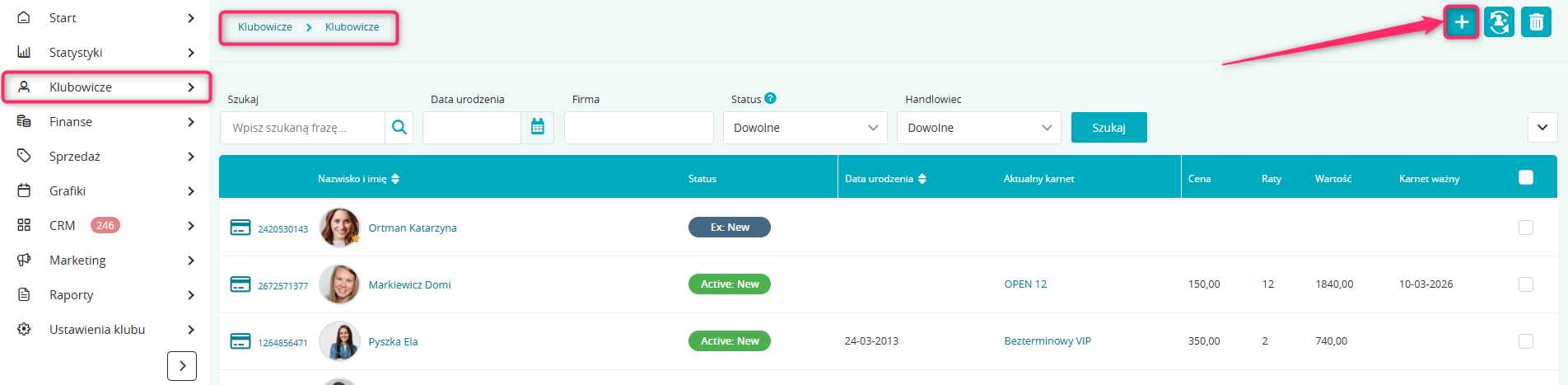
Pojawi się wtedy formularz tworzenia nowego konta klubowicza. Pola, które są tutaj dostępne i wymagane możesz dowolnie modyfikować w zakładce Ustawienia klubu –> Opcje klubowicza.
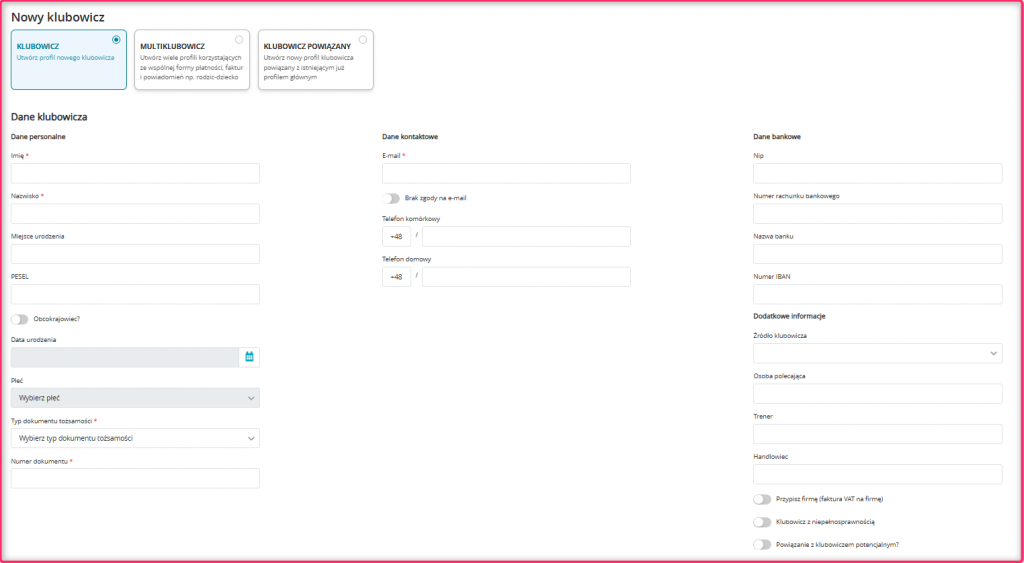
Jeżeli polityka działalności Twojego klubu nie zezwala na gromadzenie na przykład numeru PESEL możesz zaznaczyć suwak „Obcokrajowiec?” przez co pole zostanie uzupełnione unikalnym identyfikatorem klubowicza.
W tym miejscu możesz także przypisać firmę do klubowicza, w celu późniejszego wystawienia faktur.
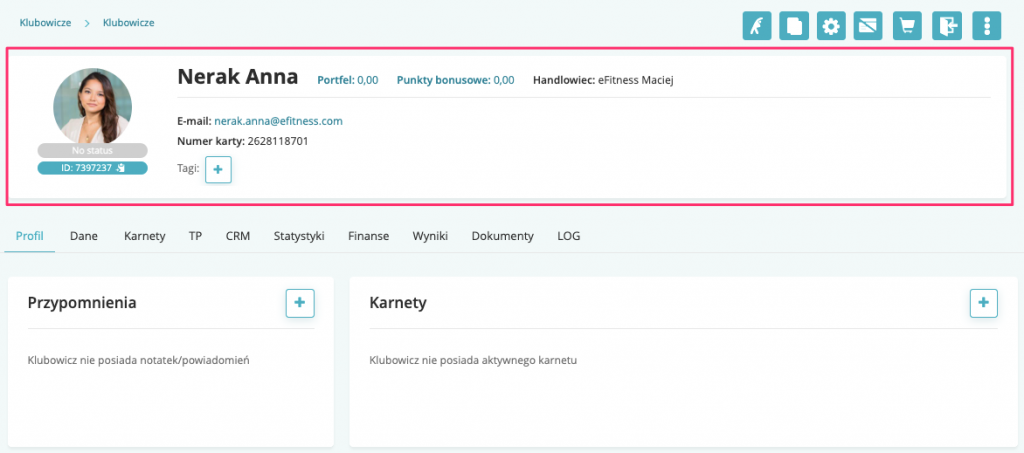
Po wypełnieniu wszystkich pól wystarczy kliknąć przycisk „Dodaj klubowicza”. Otworzy się profil nowego klubowicza, który możesz dowolnie modyfikować czy sprzedać nowy karnet.
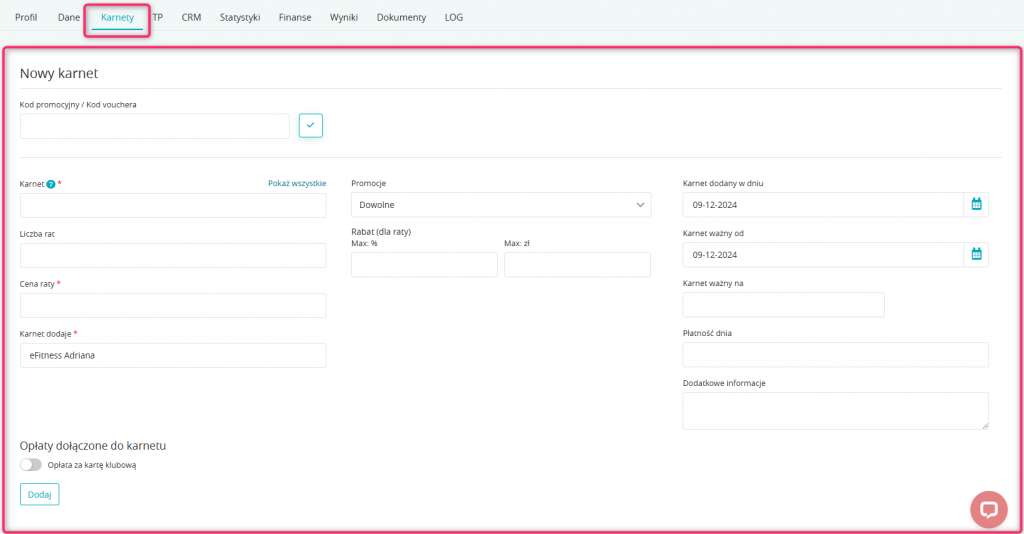
Możesz również skorzystać z opcji „Zapisz i dodaj karnet”, jeżeli od razu po utworzeniu profilu nowego Klubowicza chcesz mu sprzedać karnet. Nastąpi wtedy automatyczne przekierowanie do zakładki Karnety na jego profilu.
Drugi sposób na dodanie klubowicza jest możliwy jeśli posiadasz czytnik kart zbliżeniowych lub czytnik kodów kreskowych. Wystarczy przyłożyć kartę do czytnika lub sczytać kod kreskowy nieużywanej karty. Pojawi się wtedy ekran przypisywania karty członkowskiej, gdzie możesz wybrać opcję „Nowy klubowicz”.

- Pamiętaj, że czytnik powinien być skonfigurowany z Twoim klubem. Aby skonfigurować czytnik skontaktuj się z działem Support przez system zgłoszeń.
System przeniesie Cię do takiego samego formularza jak w przypadku pierwszego sposobu. Wystarczy uzupełnić dane i wybrać opcję „Dodaj klubowicza”.
Jeśli chcesz dowiedzieć się więcej o zakładce Klubowicze i możliwościach jakie ona daje zapraszamy do kolejnych instrukcji w kategorii Klubowicze.
Czy artykuł był pomocny?