
Nie znalazłeś odpowiedzi na swoje pytanie?
Jak działa opłata wpisowa?
Dowiesz się jak skonfigurować opłatę wpisową dodawaną w klubie oraz w Strefie klubowicza.
Konfiguracja opłaty wpisowej
1. Przejdź do zakładki Ustawienia klubu –> Konfiguracja –> Opłaty –> Lista opłat –> plus po prawej stronie
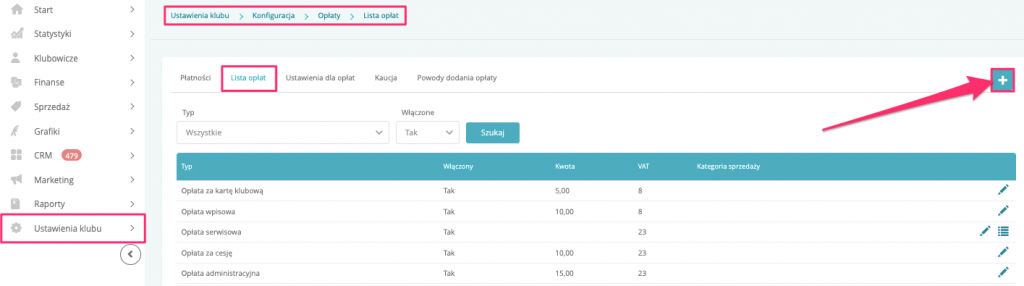
2. Wypełnij pola:
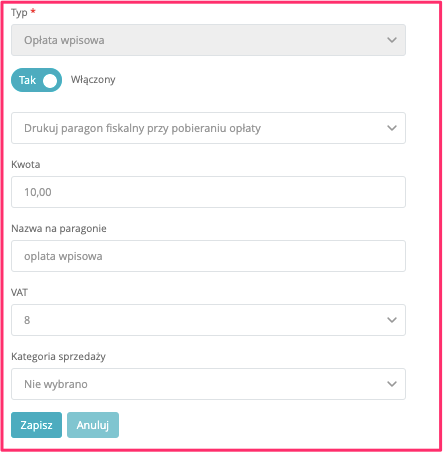
- typ – wybierz Opłata wpisowa
- suwak należy zaznaczyć na Tak, aby włączyć opłatę
- możesz wybrać czy przy opłacie wpisowej ma być drukowany paragon czy niefiskalny dokument KP
- kwota – należy wprowadzić kwotę opłaty
- Nazwa na paragonie – należy wpisać nazwę jaka będzie drukowana na paragonie przy pobraniu opłaty
- VAT – wybierz stawkę VAT uwzględnianą na paragonie
- Kategoria sprzedaży – wybierz kategorię sprzedaży, która ułatwi raportowanie opłaty
3. Zapisz zmiany przez przycisk 
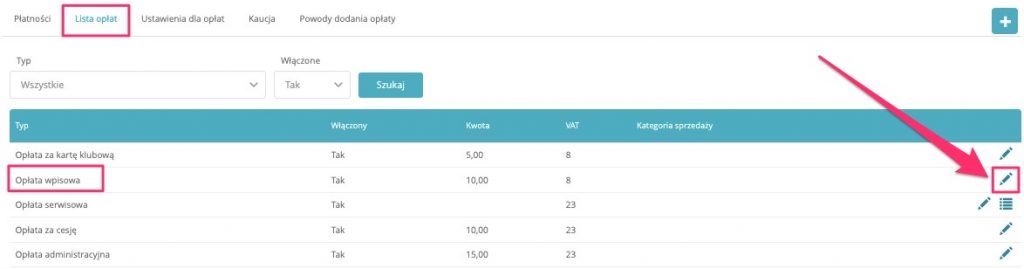
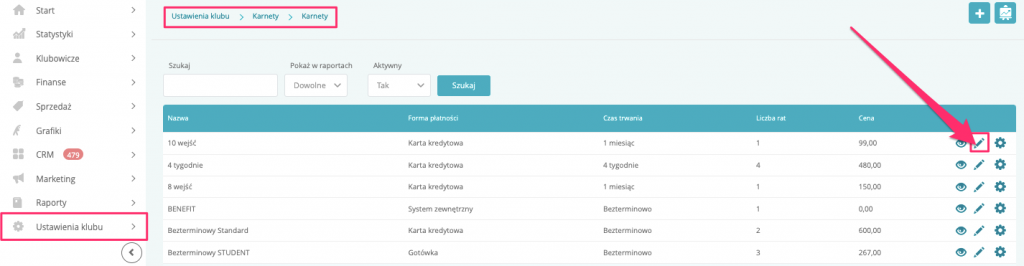
4. Dodaną opłatę można edytować na liście za pomocą ikony ołówka:
5. Następnie przejdź do zakładki Ustawienia dla opłat w celu konfiguracji dodawania opłaty wpisowej:
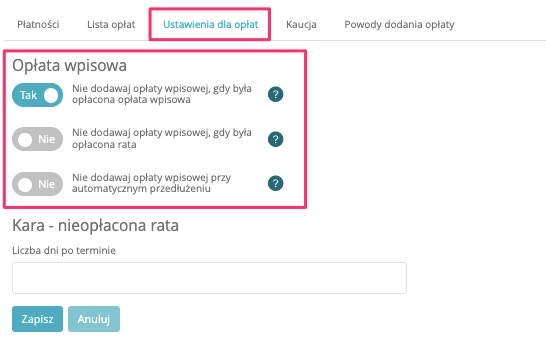
- suwak Nie dodawaj opłaty wpisowej, gdy była opłacona opłata wpisowa – dotyczy wszystkich karnetów w tym automatycznie odnowionych: do kolejnego karnetu Klubowicza nie jest dodawana opłata wpisowa, jeśli opłata wpisowa została dodana i opłacona w którejkolwiek z poprzednich karnetów Klubowicza
- suwak Nie dodawaj opłaty wpisowej, gdy była opłacona rata – dotyczy wszystkich karnetów w tym automatycznie odnowionych: do kolejnego karnetu Klubowicza nie jest dodawana opłata wpisowa, jeśli w którejkolwiek z poprzednich karnetów Klubowicza została opłacona dowolna rata
- suwak Nie dodawaj opłaty wpisowej przy automatycznym przedłużeniu – dotyczy karnetów dodanych na profil klubowicza w wyniku automatycznego przedłużenia, opłata wpisowa nie zostanie dodana, jeśli ustawienie będzie włączone
Ważne! Podane ustawienia działają dla dodania opłaty wpisowej w karnecie sprzedanym przez system oraz Strefę klubowicza.
6. Kolejnym krokiem jest włączenie opłaty w karnecie. W tym celu przejdź do zakładki Ustawienia klubu/Ustawienia sieci –> Karnety –> ołówek/edycja
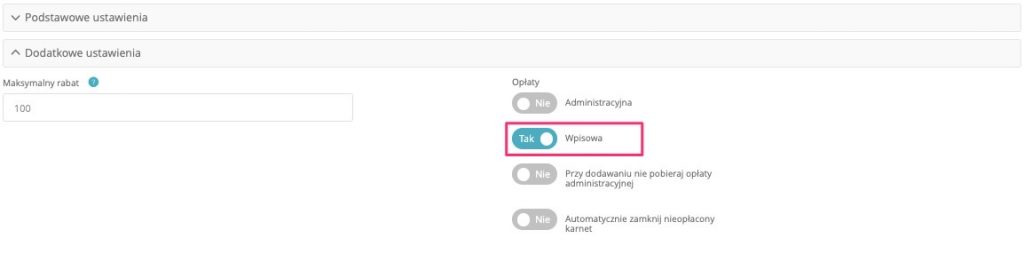
7. Przejdź do zakładki Dodatkowe ustawienia i włącz na Tak suwak Wpisowa
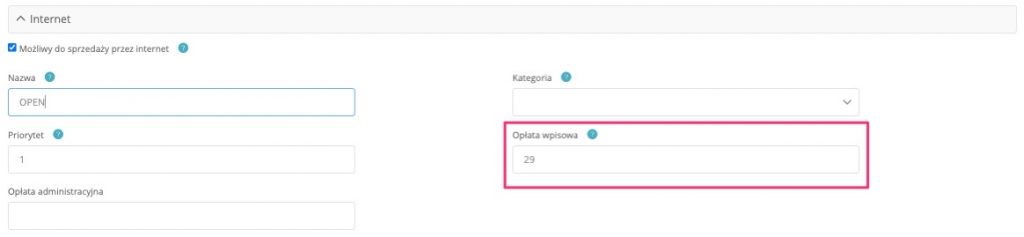
6. Jeśli opłata wpisowa ma mieć inną cenę w Strefie klubowicza przejdź w edycji karnetu do zakładki Internet i wypełnij pole Opłata wpisowa
Dodanie opłaty wpisowej w trakcie trwania karnetu
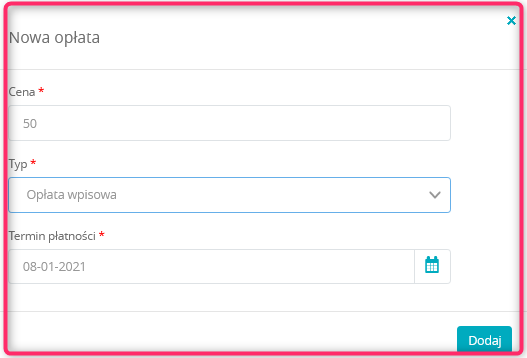
W tracie trwania karnetu również możliwe jest dodanie opłaty wpisowej po kliknięciu w koło zębate przy karnecie, a następnie wybranie opcji Nowa opłata.
Następnie należy zdefiniować typ, cenę oraz termin płatności opłaty i kliknąć przycisk Dodaj:
Dodana opłata jest wyświetlana po rozwinięciu karnetu, w części Opłaty:

Za pomocą ikony kosza  możliwe jest usunięcie nieopłaconej opłaty.
Aby dodanie opłaty wpisowej w trakcie trwania karnetu było możliwe, konieczne jest jej skonfigurowanie jak w punktach 1-3 powyżej.
Podzielenie opłaty na kilka płatności
Możesz podzielić dodaną opłatę na kilka płatności po kliknięciu w ikonę nożyczek przy opłacie:

Następnie w wyskakującym oknie wybierz na ile części ma zostać rozbita opłata oraz ustal terminy płatności:
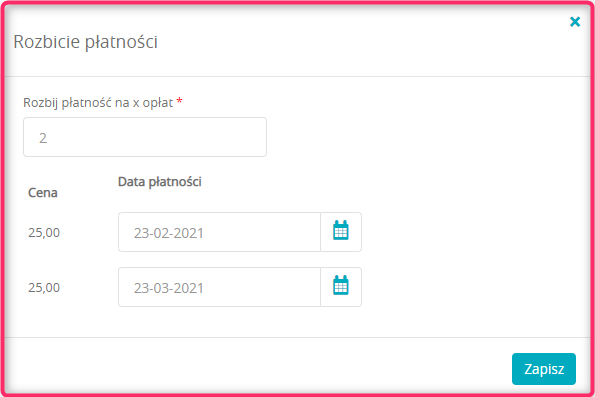
Po zapisaniu zmian pojawią się wybrane płatności dla opłaty:

Ważne! Możesz rozbić opłatę na maksymalnie 10 płatności. Możesz rozbić tylko nieopłacone opłaty.
Czy artykuł był pomocny?