
Nie znalazłeś odpowiedzi na swoje pytanie?
Jak otagować klubowiczów?
Aktualizowano: 15 czerwca, 2026
Dowiesz się w jaki sposób utworzyć tag oraz otagować klubowiczów. Dzięki tej opcji będziesz mieć możliwość m.in. masowej wysyłki maili/smsów do konkretnej grupy osób (np. seniorzy, dzieci, kobiety, mężczyźni) oraz łatwiejszego wyszukiwania tych grup w raportach.
Tworzenie taga
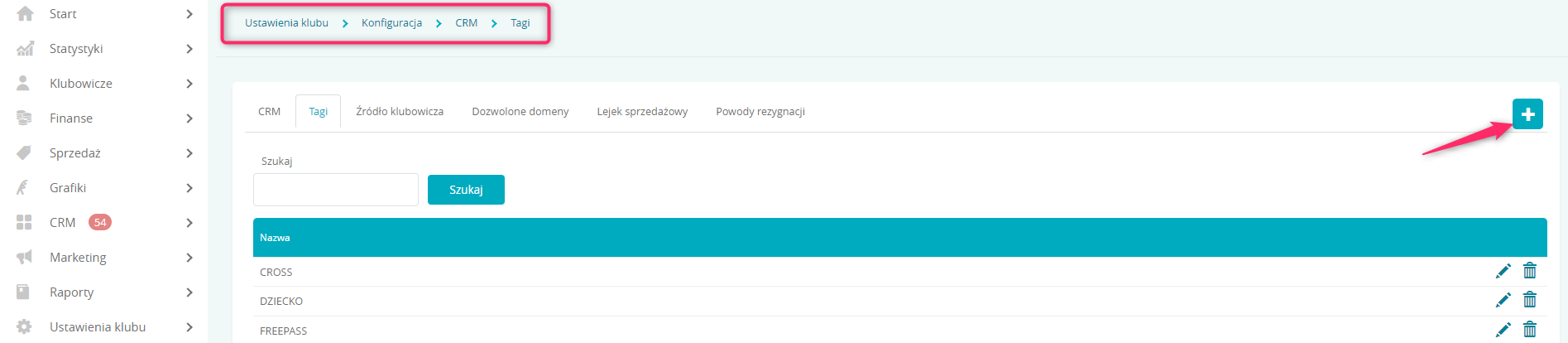
Przejdź do zakładki Ustawienia klubu/Ustawienia sieci -> Konfiguracja -> CRM -> Tagi
Kliknij w ikonę plusa w prawym górnym rogu
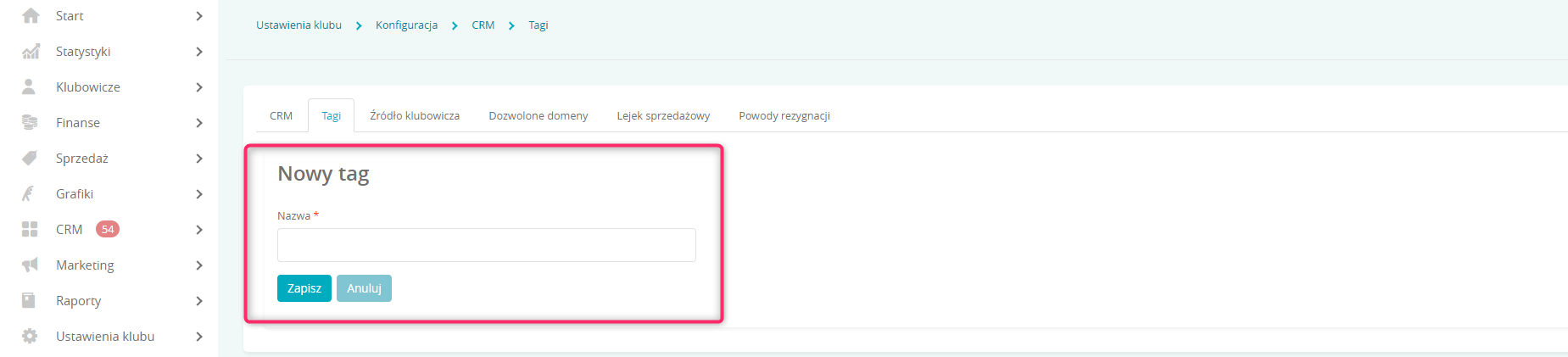
Wypełnij pole z nazwą nowego tagu
Otagowanie klubowicza
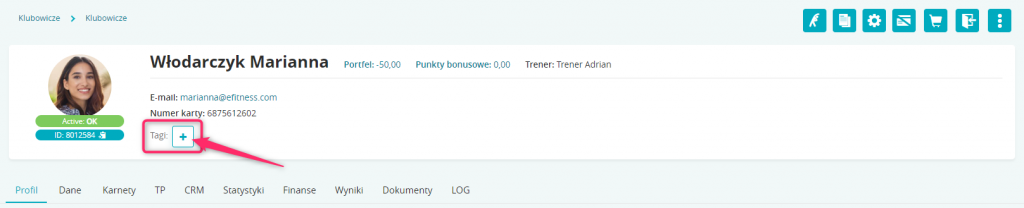
Przejdź do zakładki Klubowicze -> Klubowicze -> wyszukaj profil Klubowicza
Kliknij w ikonę plusa obok nazwy Tagi
Wybierz tag z listy i zapisz
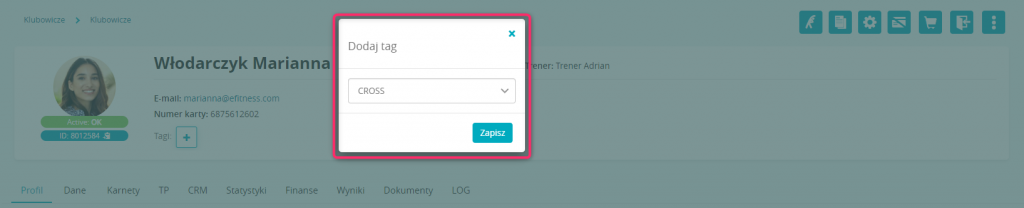
Do jednego klubowicza można przypisać więcej niż jeden tag.
Masowe przypisywanie tagów
W części raportów, po wyszukaniu danych, możliwe jest masowe przypisanie tagów do klubowiczów. Poniższe przykłady bazują na raportach Aktywność oraz Karnety 2.0, aby przedstawić różnicę w tagowaniu pomiędzy standardowymi raportami a raportami w wersji 2.0:
Raporty standard (na przykładzie raportu Aktywność):
- kliknij w przycisk Dodatkowe opcje -> Dodaj taga do zaznaczonych/Dodaj taga do wszystkich
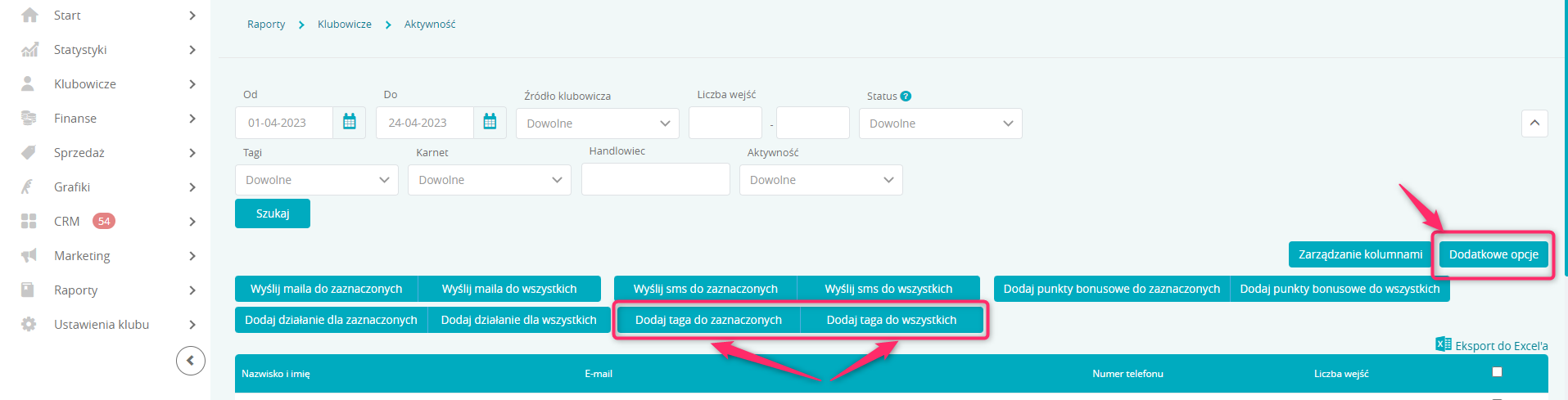
Aby dodać tag tylko do zaznaczonych, należy najpierw zaznaczyć wybrane wartości w tabeli, klikając obok nich checkbox:

Raporty 2.0 (na przykładzie raportu Karnety 2.0):
- kliknij w przycisk Dodatkowe opcje -> wybierz czy tag ma zostać przypisany tylko do wybranych klubowiczów, czy do wszystkich
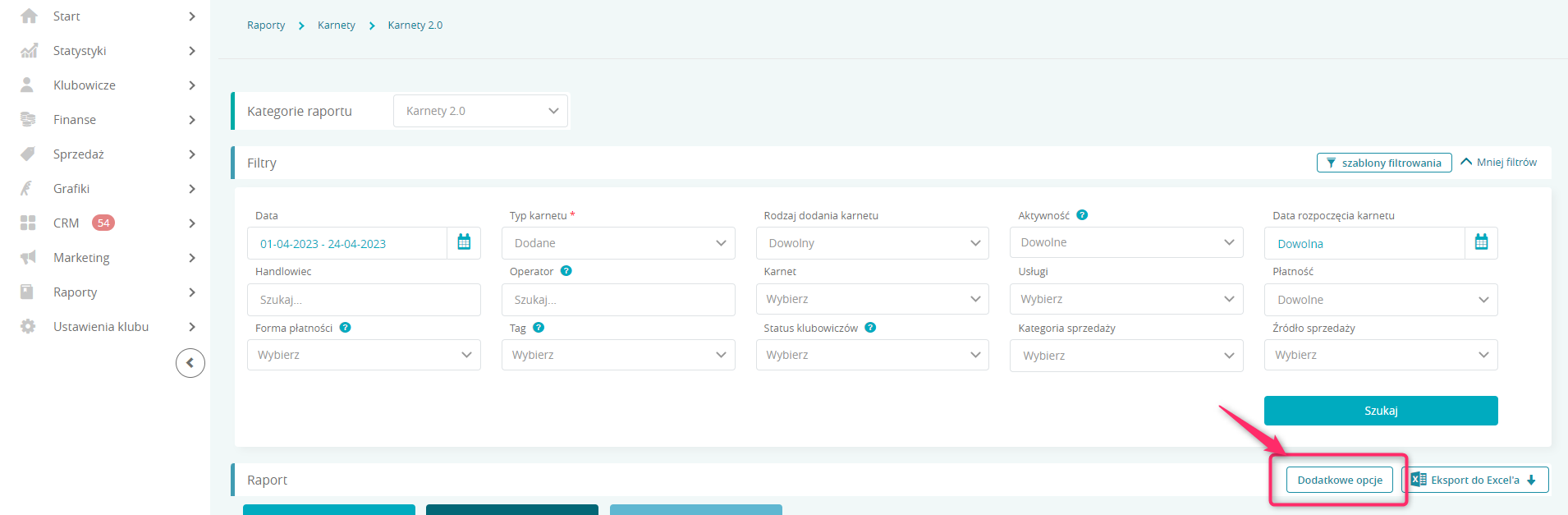
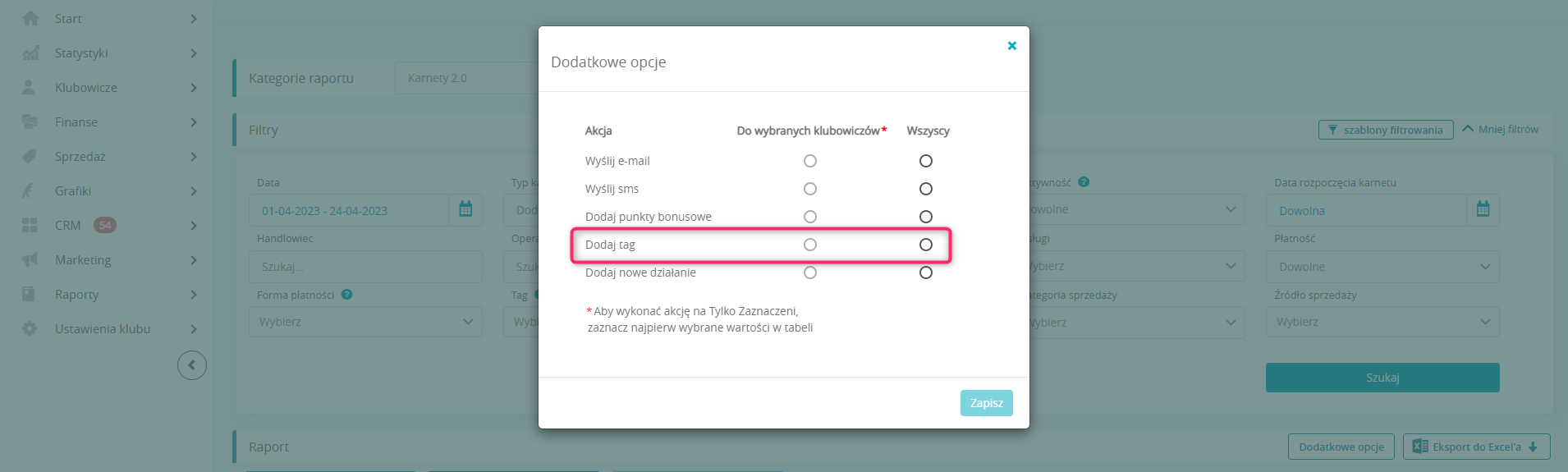
Aby dodać tag tylko do zaznaczonych, należy najpierw zaznaczyć wybrane wartości w tabeli, klikając obok nich checkbox:

Czy artykuł był pomocny?