
Nie znalazłeś odpowiedzi na swoje pytanie?
Jak zarządzać tagami do zajęć grupowych?
Aktualizowano: 13 sierpnia, 2026
Jeśli chcesz ułatwić klubowiczom szybkie poruszanie się po rozbudowanym grafiku, system tagowania w eFitness jest rozwiązaniem stworzonym dla Twojego klubu. Pozwala on na oznaczanie typów zajęć dodatkowymi, kolorowymi etykietami (np. określającymi poziom intensywności, charakter treningu czy grupę docelową). Dzięki temu rozwiązaniu Twoi klienci błyskawicznie wyfiltrują interesujące ich zajęcia w aplikacji mobilnej, a Ty zyskasz przejrzyste i zaawansowane narzędzie do analizy frekwencji w raportach menedżerskich. Pokażemy Ci, jak w łatwy sposób to skonfigurować.
Ważne! Tagi zajęć a Tagi CRM Pamiętaj o kluczowej różnicy funkcjonalnej: tagi zajęć grupowych są przypisywane bezpośrednio do konkretnych typów zajęć, a nie do profili klubowiczów. To zupełnie inny mechanizm niż tagi CRM, które wykorzystujesz w bazie klientów do celów marketingowych.
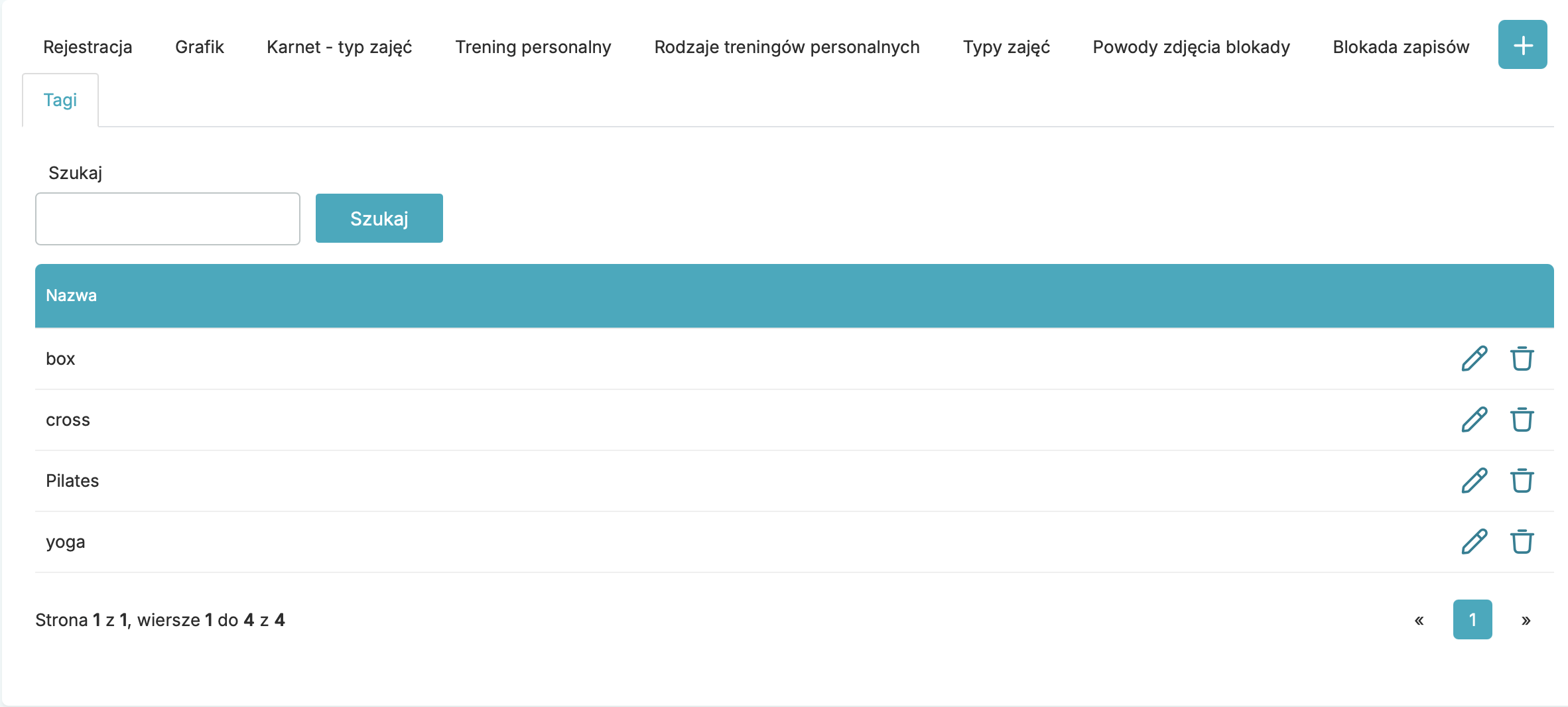
Pierwszy krok: Zarządzanie bazą tagów
Zanim przypiszesz etykiety do konkretnych grafików, musisz stworzyć własną listę tagów w panelu administratora.
W tym celu przejdź do zakładki: Ustawienia → Konfiguracja → Grafik → Tagi
Wypełnij formularz nowego tagu:
- Unikalna nazwa – wprowadź krótką nazwę identyfikującą kategorię (np. Cardio, Mentalne, Dla początkujących, Wysoka intensywność).
- Kolorystyka – wybierz kolor tła oraz kolor tekstu z gotowej palety stylów. Odpowiedni kontrast sprawi, że grafik będzie czytelny i estetyczny dla oka.
- Suwak widoczności w Strefie Klubowicza – zaznacz go na TAK, jeśli chcesz, aby tag był widoczny dla klientów w aplikacji mobilnej oraz w Strefie Klubowicza. Jeśli pozostawisz suwak w pozycji NIE, tag będzie służył wyłącznie do użytku wewnętrznego (widoczny tylko dla pracowników w panelu w systemie).
Usuwanie tagów z bazy
Jeśli zdecydujesz się usunąć dany tag z systemu, zostanie on automatycznie odpięty od wszystkich powiązanych zajęć. System dba o bezpieczeństwo Twoich danych, dlatego wyświetli odpowiedni komunikat ostrzegawczy:
- Jeśli tag nie jest używany: „Czy na pewno usunąć tag?”
- Jeśli tag jest już przypisany do grafiku: „Tag jest przypisany do zajęć. Czy mimo to chcesz go usunąć?”
Drugi krok: Przypisywanie tagów do typów zajęć
Zarządzanie etykietami na grafiku możesz realizować na dwa bardzo wygodne sposoby z poziomu jednego miejsca w systemie.
Przejdź do zakładki: Ustawienia → Konfiguracja → Grafik → Typy zajęć
Metoda A: Przypisywanie masowe (szybkie)
Idealne rozwiązanie, jeśli chcesz dodać jeden tag (np. Zajęcia taneczne) do wielu pozycji na liście jednocześnie:
- Zaznacz wybrane typy zajęć checkboxem znajdującym się po prawej stronie listy.
- Kliknij ikonę etykiety widoczną w menu operacji masowych.
- W nowym oknie zaznacz tagi, które chcesz dodać (lub usunąć) z wybranych pozycji, a następnie kliknij Zapisz. Aktualnie przypisane tagi wraz z ich kolorami możesz na bieżąco kontrolować w dedykowanej kolumnie „Tag” na liście zajęć.
Metoda B: Przypisywanie indywidualne (z karty zajęć)
Wygodne, jeśli konfigurujesz zupełnie nowy trening lub modyfikujesz pojedynczą pozycję:
- Wejdź bezpośrednio na kartę konkretnego typu zajęć.
- Odszukaj dedykowane pole pod opisem zajęć.
- Kliknij przycisk z plusem, aby wybrać odpowiedni tag z listy, lub kliknij znak X w polu widocznego tagu, aby go usunąć.
Ważne! Pamiętaj o zasadach zapisu i limitach:
- Natychmiastowe działanie: Operacje dodawania i usuwania tagów z poziomu karty zajęć są zapisywane w bazie automatycznie i natychmiast. Nie wymagają one kliknięcia przycisku „Zapisz” na samym dole karty – zamknięcie formularza przyciskiem „Anuluj” NIE cofnie Twoich zmian w tagach!
- Limit systemowy: Do jednego typu zajęć możesz przypisać maksymalnie 5 tagów. Gwarantuje to czytelność i porządek wizualny na ekranach smartfonów Twoich klubowiczów.
Trzeci krok: Jak to wygląda w praktyce? (Widoczność i raporty)
Wdrożone tagi zaczynają automatycznie pracować w trzech kluczowych obszarach systemu:
1. Widok w Strefie Klubowicza i Aplikacji Mobilnej (Android / iOS)
Klubowicze widzą w grafiku online wyłącznie etykiety z włączonym suwakiem widoczności w Strefie Klubowicza. Otrzymują do dyspozycji wygodny filtr typu multiselect (wielokrotny wybór). Wyszukiwarka działa bardzo dynamicznie – po zaznaczeniu kilku tagów system od razu wyświetli zajęcia, które posiadają którykolwiek z nich. Każda zmiana koloru czy nazwy wprowadzona przez Ciebie w panelu administratora odświeża się u klientów automatycznie.
2. Analiza biznesowa (Raport Frekwencja)
Zyskujesz zupełnie nowy poziom analityki. Przechodząc do ścieżki: Raporty → Zajęcia → Frekwencja
znajdziesz zaawansowany filtr Tagi zajęć. Pozwala on na generowanie raportów frekwencyjnych i eksportów do Excela wyłącznie dla konkretnych grup (np. możesz sprawdzić łączną rentowność i obłożenie wszystkich zajęć oznaczonych tagiem Les Mills lub Senior).
Dobre praktyki zarządzania tagami – wskazówki eFitness
Aby system tagowania przyniósł Twojemu klubowi oczekiwane korzyści, trzymaj się kilku prostych zasad:
- Stosuj krótkie, jednoznaczne nazwy: Etykiety typu „Cardio” czy „Mocny wycisk” sprawdzają się o wiele lepiej niż długie opisy opisowe, które mogą ucinać się na ekranach telefonów.
- Unikaj duplikatów znaczeniowych: Pilnuj porządku w słowniku tagów. Tworzenie osobnych pozycji typu Nowy, New oraz Nowość wprowadzi chaos u klubowiczów i zafałszuje dane w raportach biznesowych.
- Bądź konsekwentny: Tagi dają największą wartość analityczną i wizerunkową wtedy, gdy cała oferta klubu jest nimi spójnie i systematycznie pokryta.
Czy artykuł był pomocny?