
Nie znalazłeś odpowiedzi na swoje pytanie?
Jak dodać dni wolne w grafiku?
Jeśli chcesz, aby w dni świąteczne zajęcia nie pokazywały się w grafiku, dzięki czemu nie musisz ich odwoływać ręcznie, to proponujemy zdefiniowanie dni wolnych.
- Przejdź do zakładki Grafiki –> Dnie wolne
- Kliknij w ikonę plusa w prawym górnym rogu
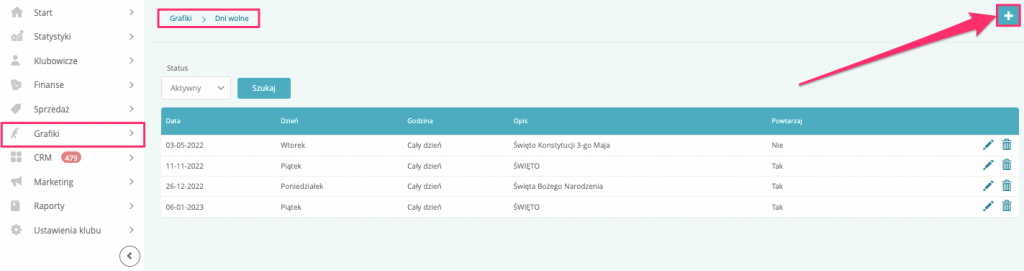
- Zdefiniuj datę oraz dodatkowe informacje
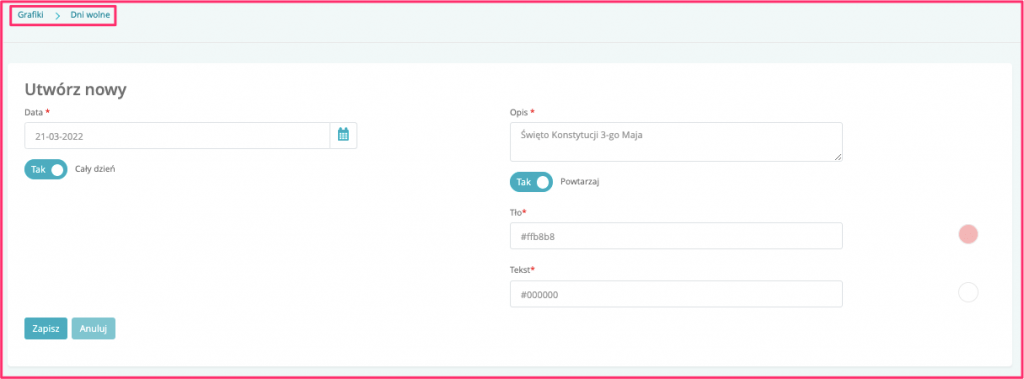
Pola z gwiazdką są wymagane.
Dostępne pola:
- Data – wybierz datę kiedy zajęcia nie odbywają się
- suwak Cały dzień – możesz zaznaczyć ten suwak, dzięki czemu dzień wolny będzie obowiązywał cały dzień
- Zakres godzin – możesz wybrać zakres godzin w jakim zajęcia nie będą się odbywać
- Opis – wpisz nazwę dla dnia wolnego, jest ona widoczna w grafiku
- suwak Powtarzaj – możesz zaznaczyć, aby ten dzień był wolny co roku
- Tło – wprowadź kolor tła dla opisu dnia wolnego
- Tekst – wprowadź kolor tekstu w jakim będzie wyświetlana nazwa dnia wolnego
- Zapisz wprowadzone informacje
Ważne! Dzień wolny nie zostanie zapisany, jeśli w grafiku istnieją już zajęcia w danym dniu. Zalecamy wprowadzenie dni wolnych przed skonfigurowaniem grafiku zajęć.
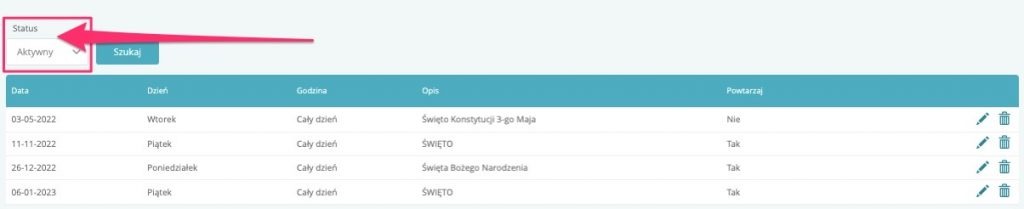
- Listę dni wolnych możesz przeszukać po statusie: Aktywny, Nieaktywny, Dowolny:
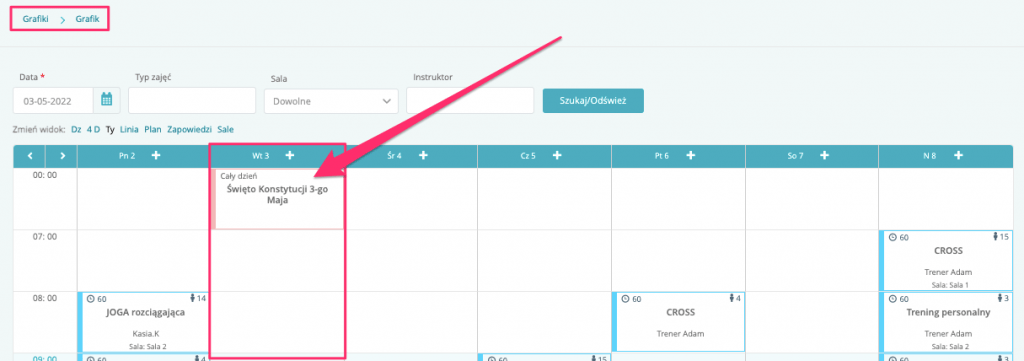
- W grafiku dzień wolny wygląda następująco:
Czy artykuł był pomocny?
Inne tematy z tego działu
Czym są zajęcia Pay as you go i jak je skonfigurować?
Jak dodać dni wolne w grafiku?
Jak zarządzać tagami do zajęć grupowych?
Jak utworzyć dodatkowy grafik zajęć?
Jak usunąć instruktora?
Jak stworzyć grafik dla klubów squash/tenis?
Jak działa blokada zapisów?
Jak powiązać zajęcia z karnetem?
Jak działa rozliczanie przy wejściu?
Jak wypisać się z całego kursu?
Jak ustawić oraz jak działa kaucja za zapis na zajęcia?
Jak dodać sale w grafiku?
Jak wprowadzić stałe zapisy na zajęcia?
Czym są zajęcia z typem nadrzędnym i jak je skonfigurować?
Jak zarządzać terminarzem?
Jak zarządzać grafikiem?
Czym są zajęcia incydentalne i jak je skonfigurować?
Jak skonfigurować kurs?
Jak dodać zajęcia grupowe?
0
12
0
14
1
113
23
97
5
61
4
66
5
64
6
69
6
68
7
62
4
65
3
67
2
74
6
68
3
67
3
72
4
65
3
63
5
96