
Nie znalazłeś odpowiedzi na swoje pytanie?
Jak działa Dashboard BI?
Aktualizowano: 14 września, 2026
Dzięki BI dowiesz się, w jakim stanie znajduje się Twój biznes. Wyłapiesz nowe trendy i zmierzysz wydajność.
Ważne! Dashboard BI przedstawia wyniki analityczne, tym samym nie odnosi się do wyników w raportach systemowych. Zawarte tu dane przeliczane są każdego dnia po północy.
Poniżej przedstawiamy opis elementów dashbordu BI:
- W górnej części dashboardu dostępne są takie filtry jak:
- Clubs – z listy rozwijanej możesz wybrać klub, którego wyniki mają zostać pokazane
- Year – z listy rozwijanej możesz zaznaczyć rok bieżący i dwa lata wstecz
- Month – możesz wybrać dany miesiąc lub zakres, na przykład pierwszy kwartał
- Day – możesz wybrać dzień miesiąca lub zakres, na przykład pierwsze 10 dni miesiąca
- Registration year – możesz wybrać z listy rozwijanej dany rok rejestracji Klubowiczów

Po wybraniu filtru dashboard odświeża się i dopasowuje wyniki automatycznie.
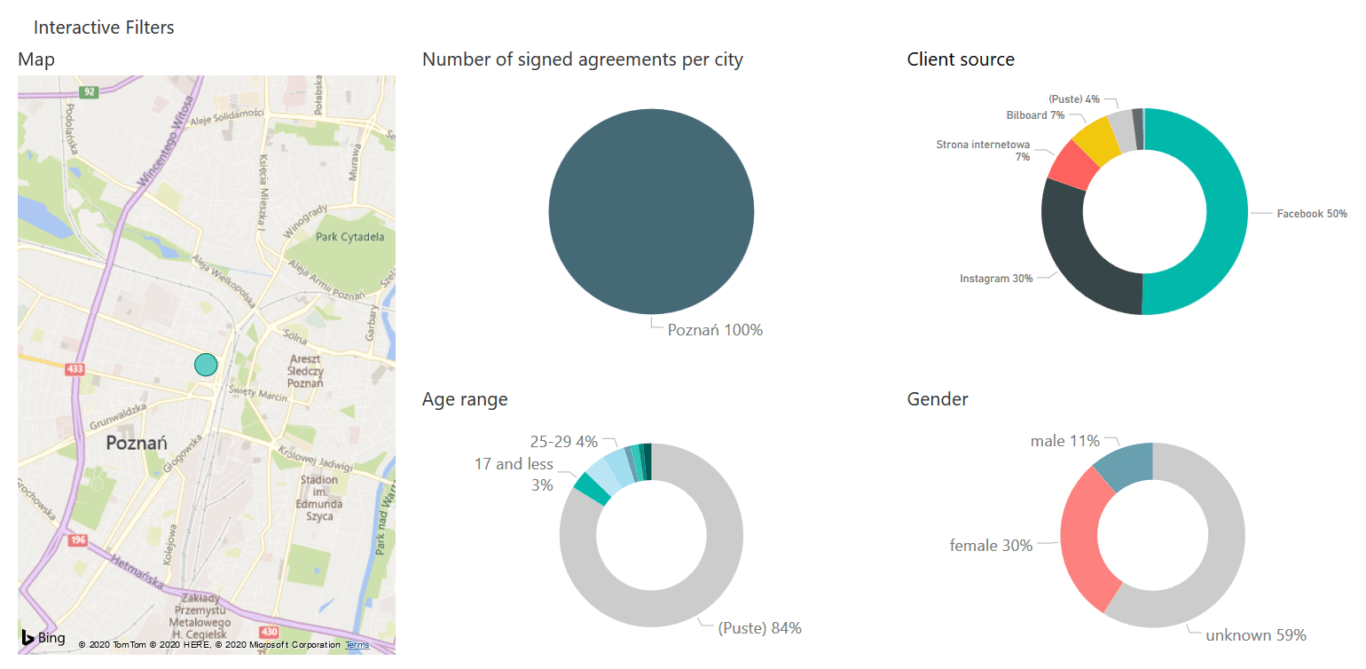
- W kolejnej części widoczne są wykresy kołowe:
- Map – pokazuje rozmieszczenie Klubowiczów względem lokalizacji klubu
- Number of signed agreements per city – pokazuje procentową wartość dodanych karnetów w klubie w danym mieście
- Client source – pokazuje procentową wartość Klubowiczów wybierających dane źródło, możesz na przykład uzyskać informacje o tym, gdzie reklama klubu zadziałała najskuteczniej
- Age range – pokazuje przedziały wiekowe aktywnych Klubowiczów
- Gender – pokazuje procentową wartość płci Klubowiczów z podziałem na mężczyzn, kobiety i inne
- W środkowej części przedstawione są wartości liczbowe:
- Club entries – podana jest liczba wejść do klubu w danym zakresie wybranym w filtrach
- Active members – widoczna jest liczba aktywnych Klubowiczów (bez Klubowiczów ze statusem Partner)
- Total income – podana jest suma płatności za raty, opłaty, usługi oraz sprzedaż barową
- Other income – widoczna jest suma transakcji sprzedaży barowej
- NetGain – inaczej bilans Klubowiczów

- W kolejnej części widoczne są wykresy:
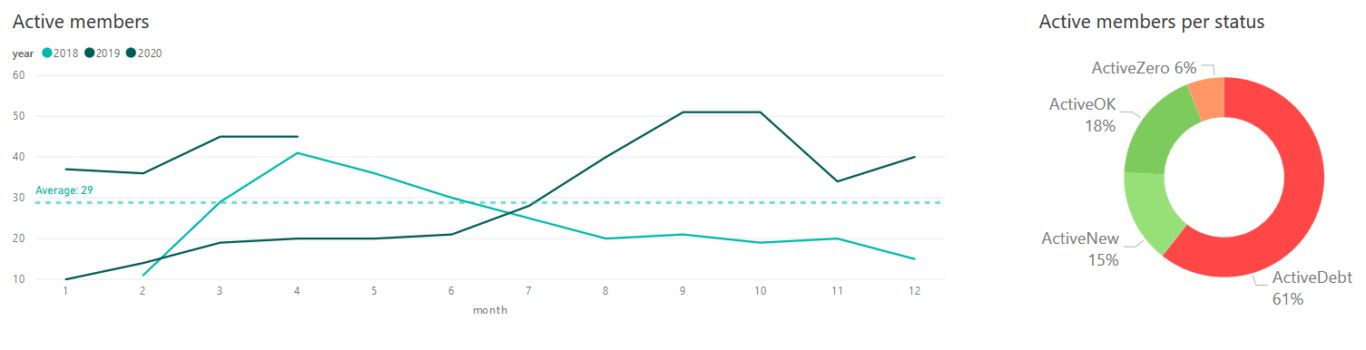
- Active members – widoczna jest liczba aktywnych Klubowiczów (bez Klubowiczów ze statusem Partner) przedstawiona na wykresie liniowym
- Active members per status – pokazana jest procentowa wartość aktywnych Klubowiczów ze względu na statusy (bez Klubowiczów ze statusem Partner)
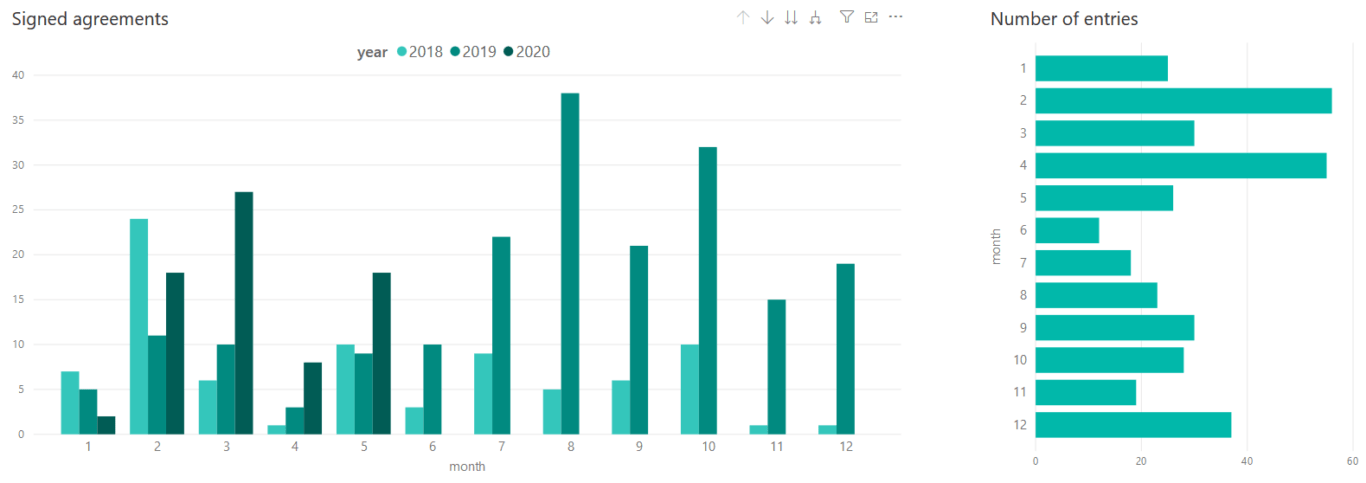
- Signed agreements – pokazana jest liczba dodanych karnetów w danym roku i miesiącu
- Number of entries – widoczna jest ilość wejść do klubu w danym miesiącu
Wykresy liniowe oraz słupkowe podzielone są kolorami, który oznaczają dany rok, pokazują zmiany na przestrzeni wybranych lat.
- Ostatnia część zawiera wykresy:
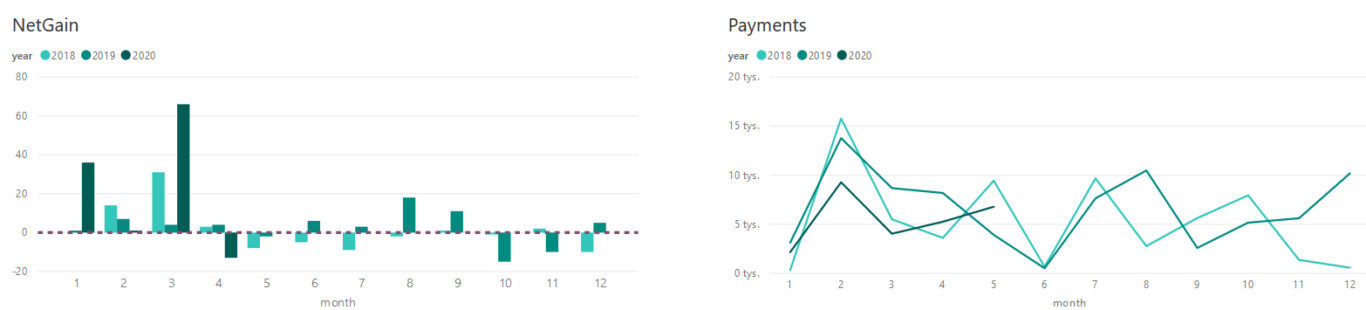
- NetGain – inaczej bilans Klubowiczów, przedstawiony w formie wykresu słupkowego
- Payments – suma płatności za raty, opłaty, usługi oraz sprzedaż barową
Czy artykuł był pomocny?
Inne tematy z tego działu
Jak zintegrować drukarkę fiskalną z systemem eFitness?
Jakie ustawienia dostępne są w części Konfiguracja karnetów?
Jak działa zakładka Dołącz do klubu?
Jak działa raport Dwuetapowa weryfikacja?
Jak działa opłata za cesję?
Jak działa opłata serwisowa?
Jak działa opłata administracyjna?
Jak działa opłata za kartę klubową?
Jak liczyć zawieszenie wprowadzone w karnecie bezterminowym?
Jak korzystać ze strony startowej?
Jak skonfigurować karnet typu freepass?
Jakie możliwości daje moduł dzieci?
Jak skonfigurować karnet dla systemów partnerskich?
Jak skonfigurować karnet bezterminowy?
Jak skonfigurować karnet open?
Jak skonfigurować profil pracownika i uprawnienia?
Jak działa raport Karnety 2.0?
Jakie możliwości dają raporty standard i 2.0?
Jak skonfigurować wysyłkę maili/sms i jak je wysyłać?
Jakie możliwości systemu są dostępne w sieci klubów?
Jak sprawdzić liczbę Klubowiczów na terenie klubu?
Jak działa Dashboard BI?
Integracja z FitProfit: Kompletny przewodnik
Jak utworzyć szablon umowy?
Biznesowe aspekty tworzenia karnetów w systemie eFitness
Jakie możliwości dają raporty standard i 2.0?
Odstąpienie od umowy online (Dyrektywa UE) – możliwość rezygnacji z zakupów w eFitness
Role i uprawnienia
Analiza i śledzenie – zaawansowane zarządzanie danymi i funkcjonalnością strony CMS
Integracja z Medicover Sport: Kompletny przewodnik
Integracja z MultiSport: Kompletny przewodnik
Jakie są różnice pomiędzy zamrożeniem a zawieszeniem karnetu?
Jak skonfigurować zamrożenie i wprowadzić je w karnecie typu open z więcej niż jedną ratą?
Jak skonfigurować zawieszenia i wprowadzić je w karnecie?
Jak dodać i zarządzać zgodami osobowymi?
0
2
0
16
0
13
0
14
0
19
0
19
0
17
0
19
0
4
0
21
0
22
0
21
0
23
0
3
0
21
0
4
0
22
0
20
0
27
0
33
0
16
0
36
0
172
0
55
0
95
0
57
2
169
0
146
0
146
1
184
0
177
3
143
2
138
5
122
2
118