
Nie znalazłeś odpowiedzi na swoje pytanie?
Jak skonfigurować kurs?
Aktualizowano: 19 czerwca, 2026
Dowiesz się jak stworzyć w grafiku kursy tańca, sportowe czy warsztaty, gdzie Klubowicz może zapisać się na wszystkie zajęcia jednocześnie.
Utworzenie kursu to tylko 4 kroki:
Dodaj instruktora, który będzie prowadził kurs
Utwórz typ zajęć, czyli określ nazwę i dodatkowe ustawienia odnośnie zapisów
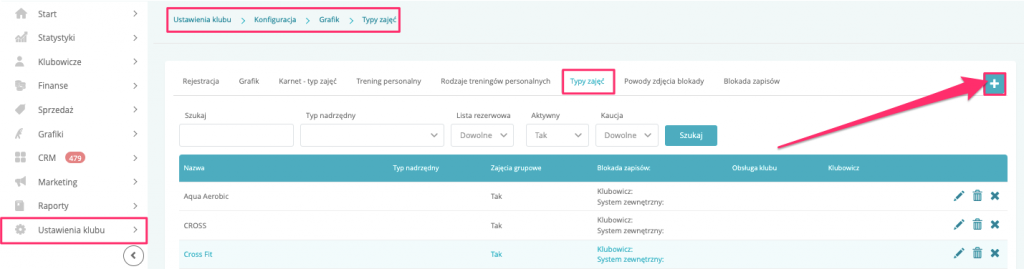
W tym celu przejdź do zakładki Ustawienia klubu/Ustawienia sieci –> Grafik –> Typy zajęć i kliknij w ikonę plusa:
Stwórz typ zajęć, na przykład kurs tańca nowoczesnego:
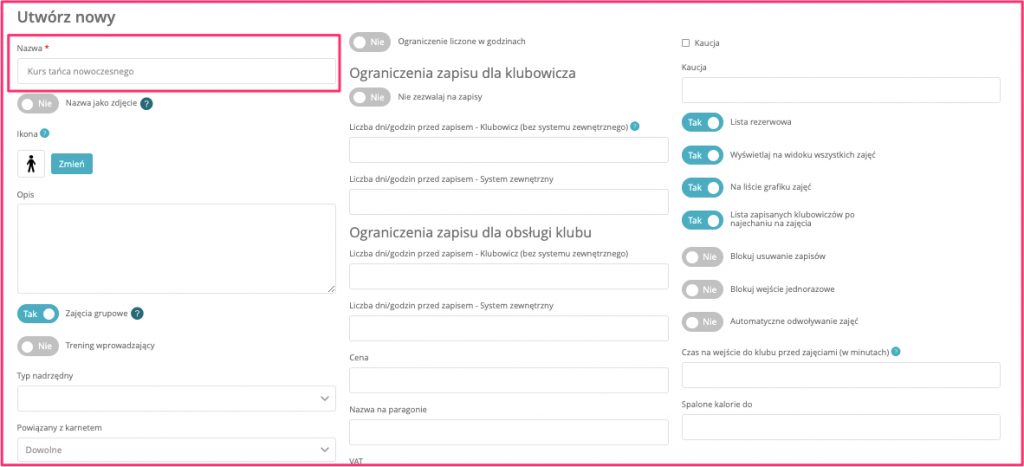
Wszystkie pola dostępne przy tworzeniu typu zajęć zostały omówione tutaj.
Przejdź do zakładki Grafiki –> Usługi i plusem utwórz nową usługę.
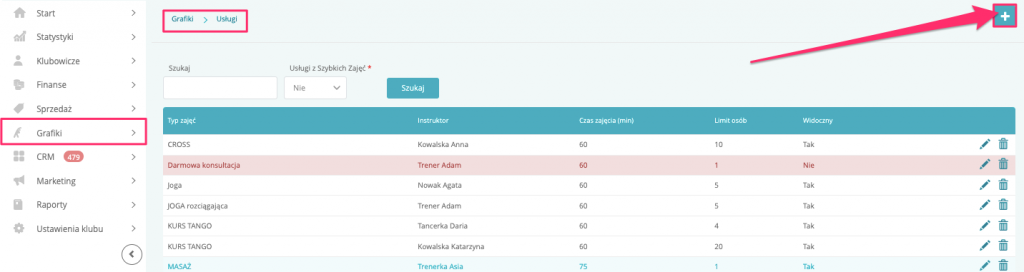
Wybierz tutaj utworzony wcześniej typ zajęć, instruktora i dodatkowe ustawienia.
Stwórz terminarz, czyli zdecyduj, kiedy odbędzie się kurs.
Przejdź do zakładki Grafiki –> Terminarze –> kliknij w ikonę Nowy kurs 
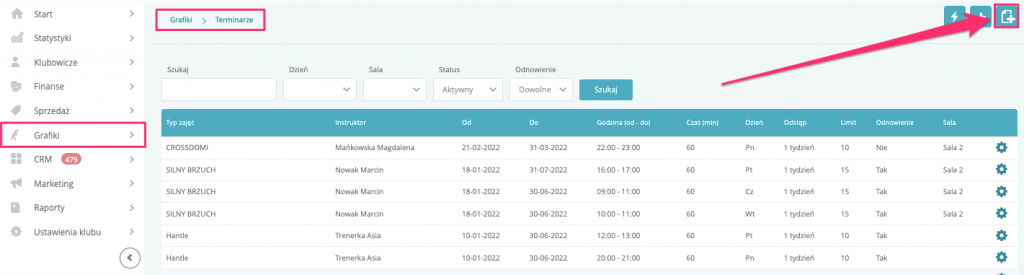
Uzupełnij dane terminarza:
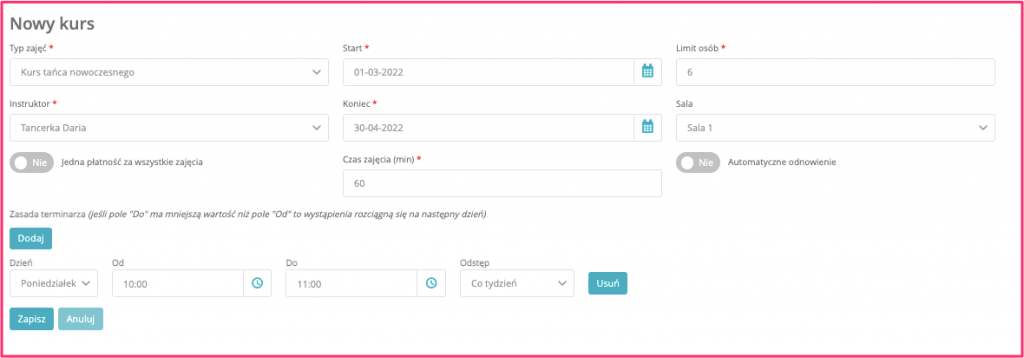
Dostępne pola:
- Typ zajęć – wybierz z listy utworzoną usługę, dzięki temu większość pól uzupełni się automatycznie
- Instruktor – pole uzupełnia się automatycznie po wybraniu usługi
- Jedna płatność za wszystkie zajęcia – zaznacz suwak na TAK, jeśli kurs wymaga dodatkowej opłaty i Klubowicz ma opłacić od razu wszystkie wystąpienia z kursu. Jeśli zdefiniowana cena kursu (w typie zajęć) to 20 złotych, przy zaznaczeniu tego suwaka, Klubowicz zapłaci tę kwotę za zapis na wszystkie wystąpienia.
- Start i koniec – wybierz daty początku i końca kursu
- Czas zajęcia – pole uzupełnia się automatycznie po wybraniu usługi
- Limit osób – pole uzupełnia się automatycznie po wybraniu usługi
- Sala – pole uzupełnia się automatycznie po wybraniu usługi
- Automatyczne odnowienie – kurs może zostać automatycznie przedłużony o wybraną liczbę dni, tygodni lub miesięcy przed zakończeniem terminarza
- Zasada terminarza – wybierz dzień oraz godzinę, kiedy zajęcia będą się odbywać, za pomocą przycisku Dodaj, możesz dodać kolejne dni kursu
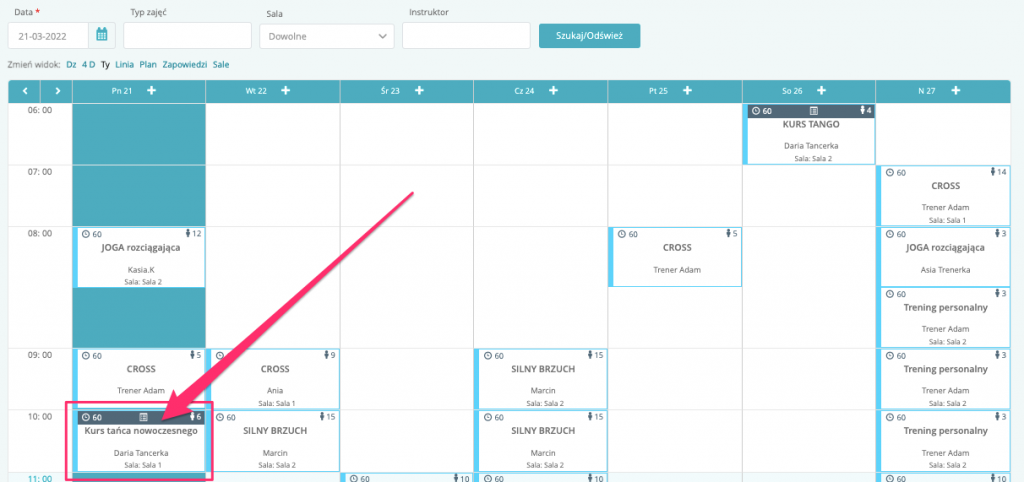
Widoczność kursu w grafiku
Kurs w grafiku zajęć jest oznaczony dodatkową belką:
Czy artykuł był pomocny?