
Nie znalazłeś odpowiedzi na swoje pytanie?
Jakie ustawienia dostępne są w części Konfiguracja karnetów?
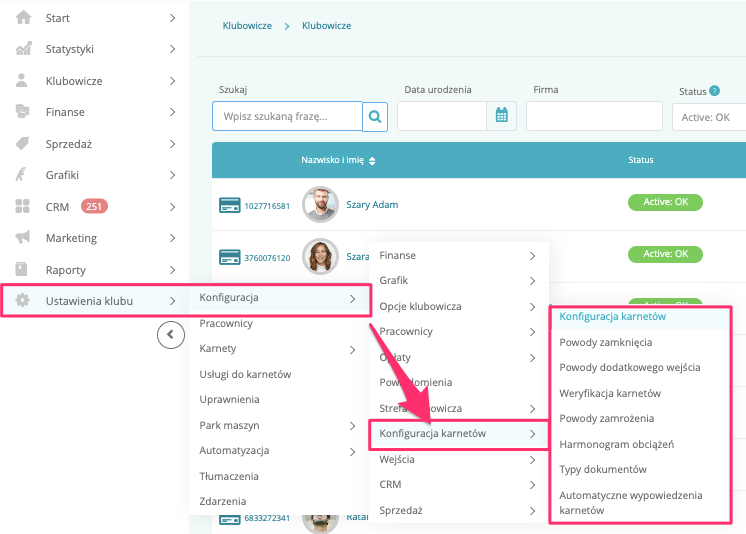
Dowiesz się jakie ustawienia są dostępne w zakładce Ustawienia klubu -> Konfiguracja -> Konfiguracja karnetów:
W tym artykule dowiesz się jak wprowadzić automatyczne zamykanie karnetów, zdefiniować powody zamknięcia karnetu, typy dokumentów czy ustalić harmonogram dla płatności rekurencyjnych.
1. Konfiguracja karnetów
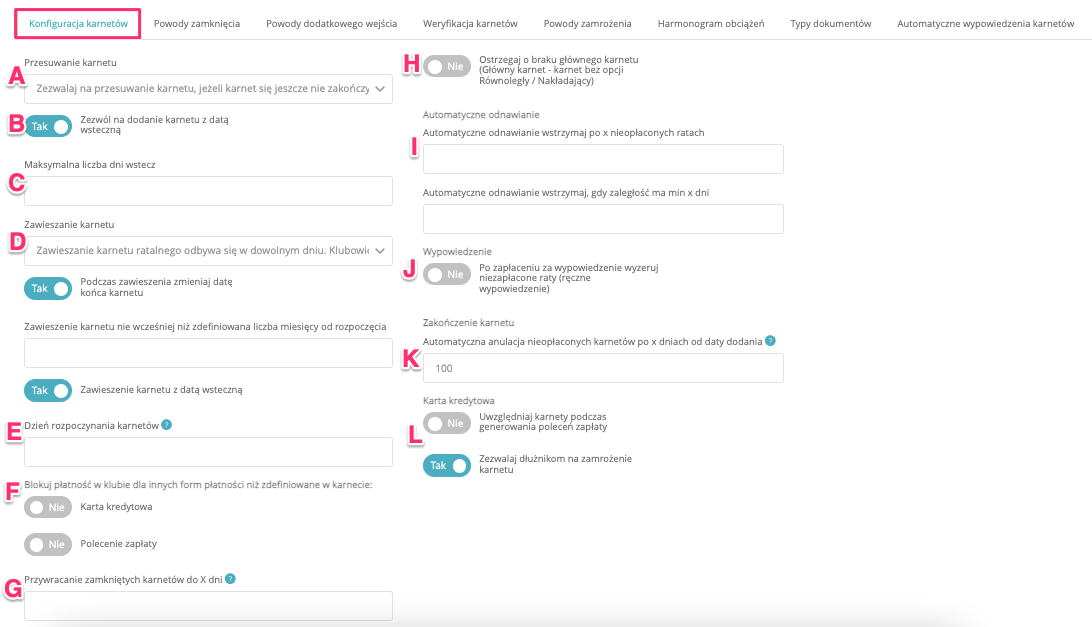
A – Przesuwanie karnetu– wybierz z listy rozwijanej, kiedy możliwe jest przesunięcie karnetu, czyli wybranie nowej daty rozpoczęcia. Wybierz jedną z opcji:
- jeżeli karnet się jeszcze nie rozpoczął
- jeżeli karnet nie został jeszcze opłacony
- jeżeli karnet się jeszcze nie rozpoczął i nie został jeszcze opłacony
- jeżeli karnet się jeszcze nie rozpoczął lub nie został jeszcze opłacony
- jeżeli karnet się jeszcze nie zakończył
B – suwak Zezwól na dodanie karnetu z datą wsteczną – możesz zezwolić na sprzedaż karnetu z datą wsteczną lub nie zezwalać na takie działanie
C – Maksymalna liczba dni wstecz – jeśli zezwalasz na dodanie karnetu z datą wsteczną, określ do ilu dni wstecz pracownik może sprzedać karnet
D – Zawieszenie karnetu – wprowadź ustawienia odnośnie zawieszenia umowy zgodnie z tutorialem
E – Dzień rozpoczynania karnetów- możesz wpisać liczbę, która oznacza dzień rozpoczynania wszystkich karnetów, na przykład po wpisaniu 1, wszystkie karnety będą miały automatycznie ustawioną datę rozpoczęcia na pierwszy dzień miesiąca
F – H – suwak Ostrzegaj o braku głównego karnetu (Główny karnet – karnet bez opcji Równoległy / Nakładający) – zaznaczony na Tak oznacza, że na Ekranie wejścia oraz profilu Klubowicza pojawi się informacja o braku głównego karnetu:
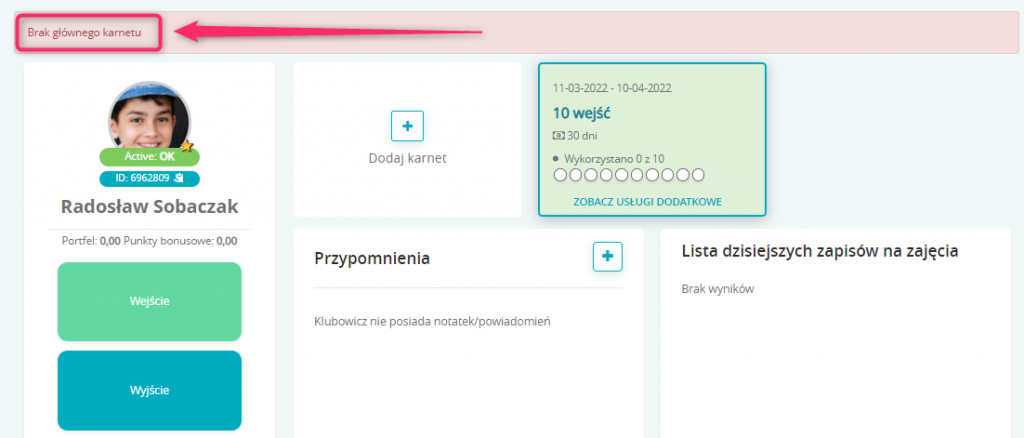
Taki komunikat pojawia się w przypadku, gdy Klubowicz posiada karnet z oznaczeniem „Równoległy/Nakładający” (checkbox dostępny przy konfiguracji karnetu) i jednocześnie nie posiada innego karnetu bez tego oznaczenia.
I – Automatyczne odnawianie – opcja ta działa dla karnetów z wyborem przedłużenia w formie automatycznego odnowienia. Za pomocą suwaków można zablokować przedłużenie umowy dla karnetów z zaległością. Dostępne są dwa suwaki:
J – suwak Po zapłaceniu za wypowiedzenie wyzeruj niezapłacone raty – ustawienie dotyczy zmiany ceny zaległych rat na 0 złotych po dokonaniu opłaty za wypowiedzenie (dotyczy wypowiedzenia wprowadzonego przez pracownika oraz w Strefie klubowicza, nie działa dla automatycznego wypowiedzenia), warunek konieczny działania suwaka to włączona w danym karnecie cena opłaty za wypowiedzenie. Ręczne dodanie opłaty za wypowiedzenie do aktywnego karnetu na profilu klubowicza nie zadziała dla tego ustawienia.
K –
L – Dwa ustawienia:
- suwak Uwzględniaj karnety podczas generowania poleceń zapłaty – po zaznaczeniu tej opcji system umożliwia płatność poprzez obciążenie konta bankowego, jeśli nie uda się obciążyć karty kredytowej. Wówczas jeśli w klubie aktywne są dwie formy płatności, to po nieudanym obciążeniu karty kredytowej Klubowicz trafia na listę obciążeń przez polecenie zapłaty
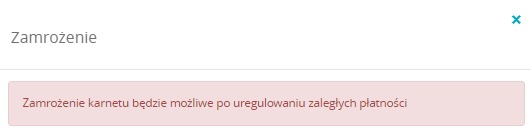
- suwak Zezwalaj dłużnikom na zamrożenie karnetu (opcja dostępna dla wszystkich form płatności w karnecie) – suwak zaznaczony na Tak oznacza możliwość zamrożenia karnetu przez Klubowicza jeśli posiada zaległości, w przypadku gdy suwak zaznaczony jest na Nie podczas próby zamrożenia karnetu z długiem wyświetlany jest komunikat:
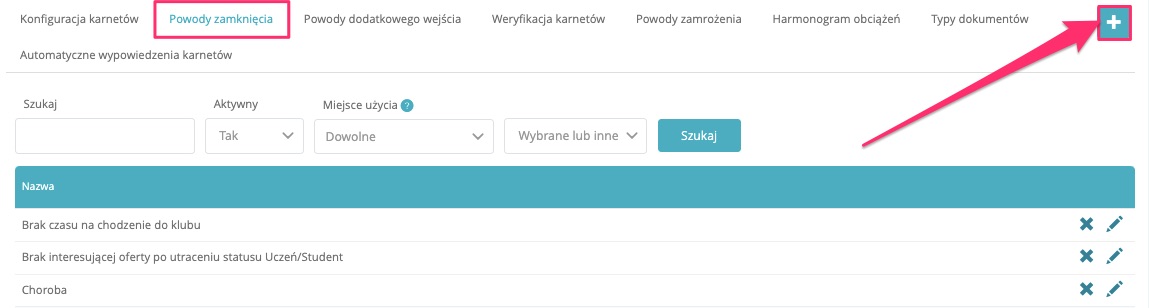
2. Powody zamknięcia
Za pomocą ikony plusa zdefiniuj powody zamknięcia wymagane przy zakończeniu karnetu przed czasem. Powody możesz dodać za pomocą ikony plusa:
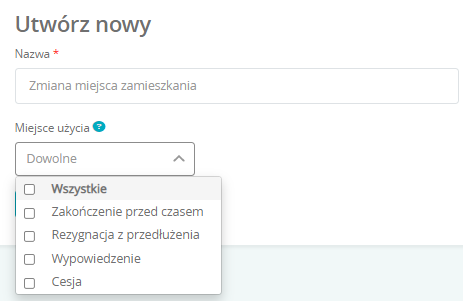
Wpisz nazwę oraz miejsce użycia powodu zakończenia karnetu:
3. Powody dodatkowego wejścia

Za pomocą ikony plusa zdefiniuj powody przy dodaniu bonusowego wejścia w karnecie wejściowym.
4. Weryfikacja karnetów
Ta funkcjonalność pozwala w zależności od statusu karnetu – klubowicz może wejść do klubu lub dostęp jest zablokowany (karnet nie wyświetla się na ekranie wejścia).
Po włączeniu weryfikacji karnetów, przy karnecie pojawi się jeden z czterech statusów:
- Oczekująca – w kolorze szarym – status nadawany jest automatycznie oraz może być nadany ręcznie
- Warunkowa – w kolorze pomarańczowym – status nadawany jest ręcznie
- Zaakceptowana – w kolorze zielonym – status nadawany jest automatycznie oraz może być nadany ręcznie
- Odrzucona – w kolorze czerwonym – status nadawany jest ręcznie
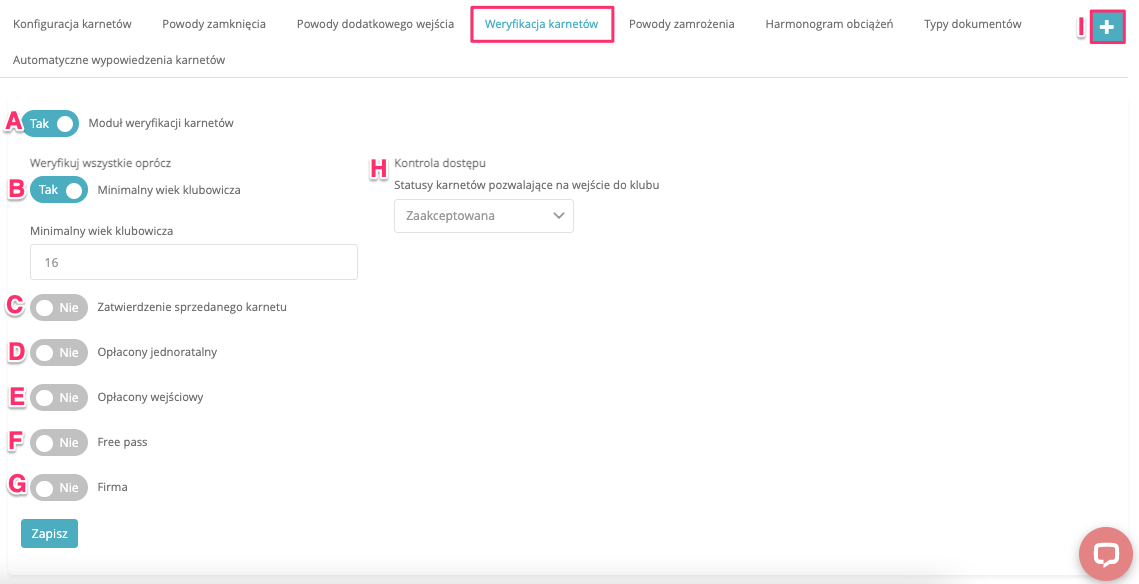
A – Moduł weryfikacji karnetów – zmień suwak na Tak aby włączyć weryfikację karnetów, czyli nadanie odpowiedniego statusu karnetu Klubowicza. Statusy karnetów sprawdzane są przy przechodzeniu przez kontrolę dostępu.
B – Minimalny wiek klubowicza – zaznacz suwak na Tak i wpisz minimalny wiek Klubowicza. Na podanym przykładzie, gdy Klubowicz będzie miał mniej niż 16 lat, status jego karnetu będzie oczekiwał na akceptację przez pracownika klubu:

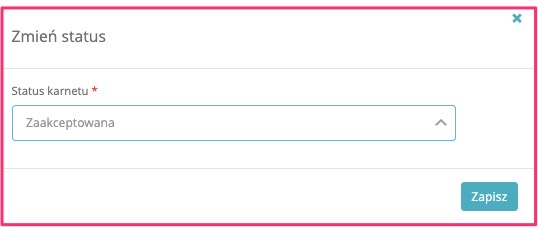
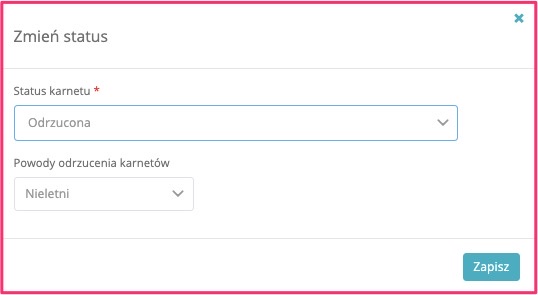
Zmiana statusu jest możliwa przez koło zębate –> Zmień status:

Możliwe statusy:
- akceptacja warunkowa z podaniem powodu:
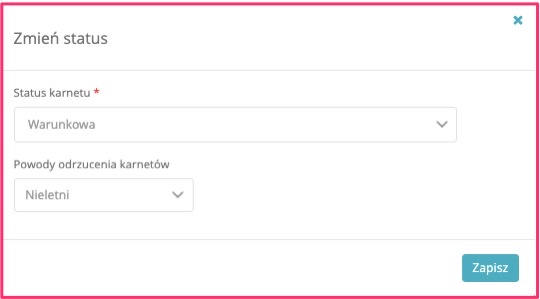
- pełna akceptacja:
- odrzucenie z podaniem powodu:
C – Zatwierdzenie sprzedanego karnetu – zaznacz suwak na Tak jeśli karnet zakupiony przez klubowicza online ma być od razu zaakceptowany, a dodany przez pracownika ma podlegać weryfikacji i akceptacji klubowicza przez jego profil w aplikacji mobilnej. W przypadku, jeśli klubowicz nie spełnia innych warunków (np. jest młodszy niż wprowadzony minimalny wiek albo został dodany karnet jednoratalny/wejściowy, który jest nieopłacony, a wymagane jest opłacenie zgodnie z ustawieniami w zakładce Weryfikacja karnetów) oraz nie zaakceptuje karnetu online, pojawi się odpowiedni komunikat i pozostanie status oczekujący.
D – Opłacony jednoratalny – zaznacz suwak na Tak jeśli weryfikacja nie ma obejmować karnetów jednoratalnych
E – Opłacony wejściowy – zaznacz suwak na Tak jeśli weryfikacja nie ma obejmować karnetów wejściowych
F – Free pass – zaznacz suwak na Tak jeśli weryfikacja nie ma obejmować karnetów typu free pass
G – Firma – zaznacz suwak na Tak jeśli weryfikacja nie ma obejmować klubowiczów dodanych przez Panel Biznesowy
H – Kontrola dostępu – zaznacz statusy karnetów pozwalające na wejście do klubu
I – ikona plusa – powody odrzucenia karnetów – zdefiniuj powody odmowy akceptacji karnetu
Po zdefiniowaniu weryfikacji zapisz zmiany.
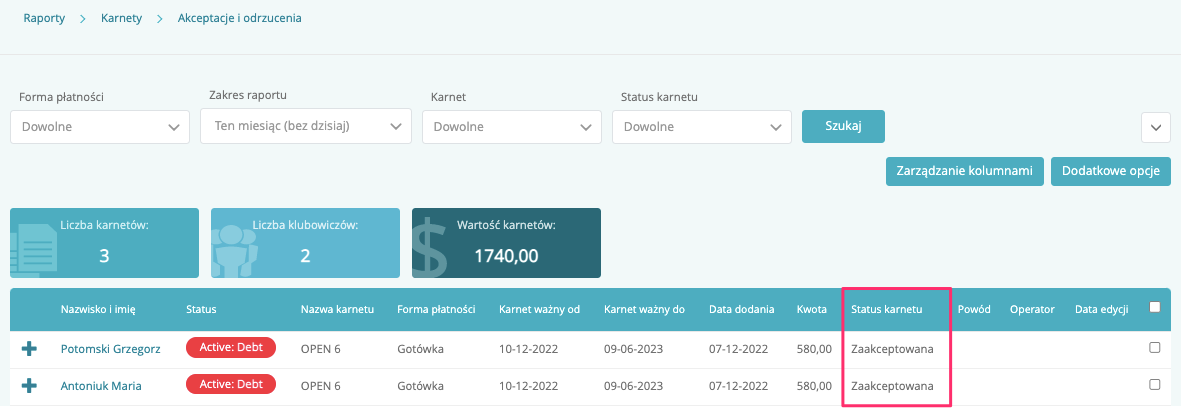
Weryfikacja karnetów włącza raport o nazwie Akceptacje i odrzucenia, gdzie możliwe jest sprawdzenie statusów umów:
5. Powody zamrożenia

Za pomocą ikony plusa zdefiniuj powody, które mogą być wymagane przy wprowadzeniu zamrożenia.
6. Harmonogram obciążeń
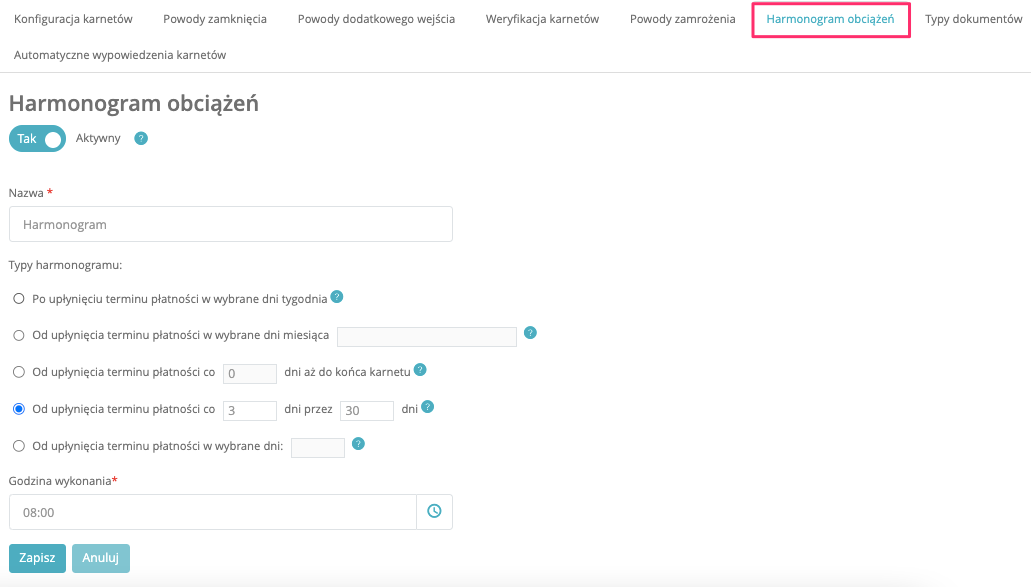
Za pomocą suwaka Aktywny włącz harmonogram obciążeń w celu automatycznego pobierania środków z kart kredytowych. W tym celu konieczne jest uruchomienie płatności rekurencyjnych.
Określ również nazwę dla harmonogramu oraz jego typ, czyli w jakich dniach mają być wykonywane kolejne próby obciążenia. Wprowadź godzinę rozpoczęcia działania harmonogramu.
7. Typy dokumentów

Za pomocą ikony plusa zdefiniuj typy dokumentów jakie zapisujesz na profilu Klubowicza, na przykład zaświadczenie lekarskie.
8. Automatyczne wypowiedzenia karnetów
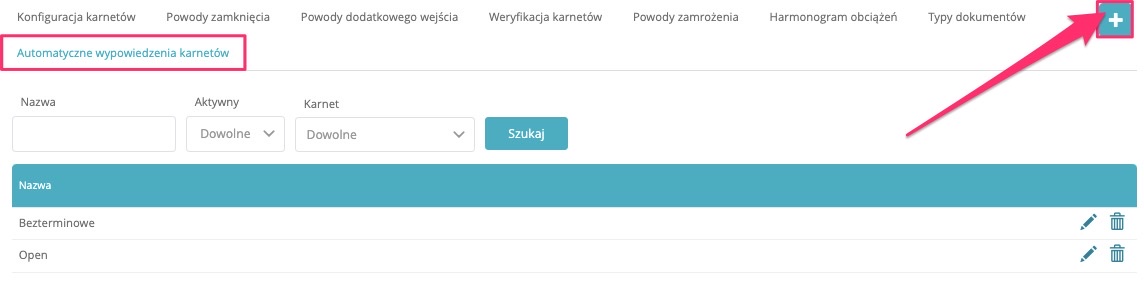
Za pomocą ikony plusa zdefiniuj automatyczne wypowiedzenie dla wybranych karnetów. Dokładny opis tej funkcji znajdziesz tutaj.
Czy artykuł był pomocny?