
Logo
Testuj za darmo

Skontaktuj się z nami

    Jaki jest profil Twojej działalności?

    Skontaktuj się z nami

      Nie znalazłeś odpowiedzi na swoje pytanie?

      Jak korzystać ze strony startowej?

      Na stronie startowej możesz znaleźć najbardziej pomocne w codziennej pracy opcje jak sprzedaż barowa, podsumowanie gotówki w kasie, zapis na zajęcia czy odczytanie zadania CRM. Możesz również łatwo dodać klubowicza, notatkę czy podejrzeć najnowsze komunikaty systemowe.


      Na stronie startowej znajdziesz:
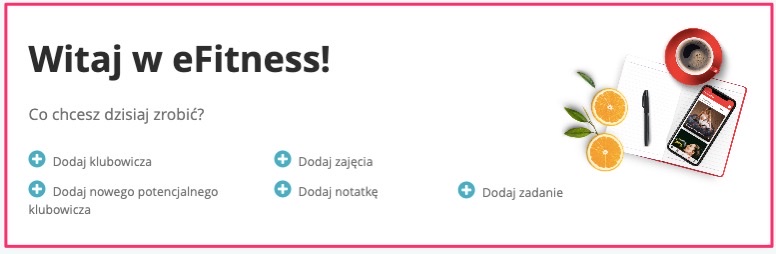


      1. Skróty: 

      • Dodaj klubowicza – otworzy formularz dodania nowego klubowicza
      • Dodaj nowego potencjalnego klubowicza – jeśli masz dane kontaktowe klubowicza, który jeszcze nie zdecydował się na zakup karnetu, wprowadź je i rozpocznij działania sprzedażowe
      • Dodaj zajęcia – dodaj nowe zajęcia do grafiku
      • Dodaj notatkę – dodaj przypomnienie, notatkę wewnętrzną widoczną na profilu klubowicza
      • Dodaj zadanie – dodaj działanie CRM i wprowadź je łatwo do kalendarza CRM


      2. Komunikaty, zgłoszenia i Baza Wiedzy:
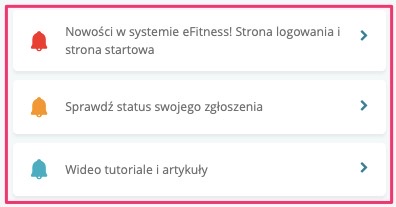
      • Komunikaty – dowiedz się szybko, jakie nowe funkcjonalności zostały dodane do systemu eFitness
      • Zgłoszenia – sprawdź łatwo odpowiedź Działu Support na wysłane przez Ciebie zgłoszenie
      • Wideo tutoriale i doszkolenia – możesz obejrzeć tutorial np. jak dodać zajęcia grupowe, a także doszkolenie na którym nie udało Ci się pojawić


      3. Podsumowanie na dziś, czyli:
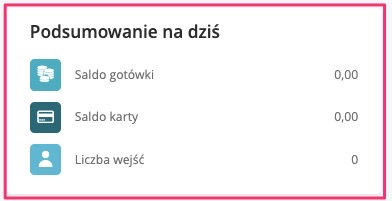
      • saldo gotówki – sprawdź czy saldo systemowe zgadza się ze stanem gotówki w twojej kasie
      • saldo karty – sprawdź czy stan płatności kartą zgadza się z informacjami w systemie
      • liczba wejść – na szybko możesz sprawdzić ile zostało zarejestrowanych wejść do klubu


      4. Grafik:
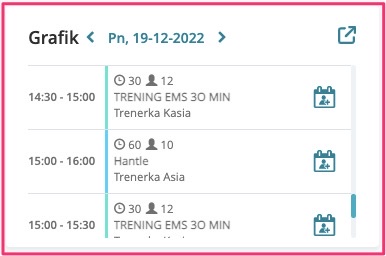
      Ta część wyświetla zajęcia w grafiku w danym dniu. Za pomocą strzałek przy dacie możesz przechodzić do innych dni tygodnia. Za pomocą ikony możesz zapisać Klubowicza na wybrane zajęcia.


      Przez przycisk strzałki w prawym rogu przejdziesz do grafiku z widokiem wszystkich zajęć.


      5. Bar:
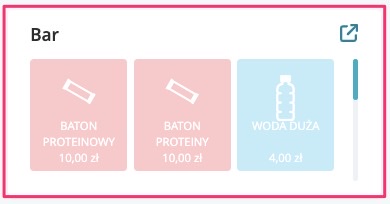
       

      Jest tu wyświetlane Top 10 najczęściej sprzedawanych produktów, co ułatwi sprzedaż na przykład wody Klubowiczowi, który spieszy się na zajęcia fitness.


      Za pomocą strzałki w prawym rogu możesz zobaczyć wszystkie kategorie i artykuły, które są dostępne w Barze.


      6. Ostatnie wejścia:
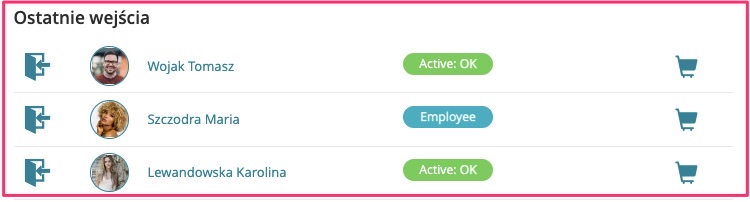
      Pokazuje ostatnie 10 wejść Klubowiczów, dzięki czemu na szybko możesz przejść na ekran wejścia Klubowicza czy do sprzedaży barowej przez ikonę 


      6. TODO:
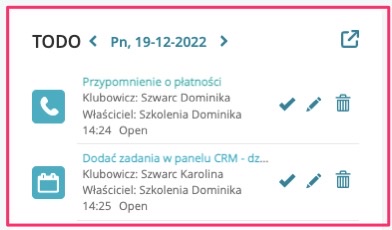
       

      Zadania do wykonania, mogą to być zadania zlecone wewnętrznie na przykład wykonanie inwentury lub spotkanie, czy wykonanie telefonu sprzedażowego do Klubowicza.


      Strzałka w prawym rogu przekieruje Cię do kalendarza w zakładce CRM.


      W przypadku, gdy nie masz żadnych zadań do wykonania możesz również je łatwo dodać przez zakładkę TODO.

      Czy artykuł był pomocny?

      Inne tematy z tego działu

      Jak zintegrować drukarkę fiskalną z systemem eFitness?
      0
      4
      Jakie ustawienia dostępne są w części Konfiguracja karnetów?
      0
      18
      Jak działa zakładka Dołącz do klubu?
      0
      14
      Jak działa raport Dwuetapowa weryfikacja?
      0
      14
      Jak działa opłata za cesję?
      0
      20
      Jak działa opłata serwisowa?
      0
      20
      Jak działa opłata administracyjna?
      0
      19
      Jak działa opłata za kartę klubową?
      0
      20
      Jak liczyć zawieszenie wprowadzone w karnecie bezterminowym?
      0
      4
      Jak korzystać ze strony startowej?
      0
      23
      Jak skonfigurować karnet typu freepass?
      0
      24
      Jakie możliwości daje moduł dzieci?
      0
      23
      Jak skonfigurować karnet dla systemów partnerskich?
      0
      24
      Jak skonfigurować karnet bezterminowy?
      0
      3
      Jak skonfigurować karnet open?
      0
      22
      Jak skonfigurować profil pracownika i uprawnienia?
      0
      4
      Jak działa raport Karnety 2.0?
      0
      23
      Jakie możliwości dają raporty standard i 2.0?
      0
      22
      Jak skonfigurować wysyłkę maili/sms i jak je wysyłać?
      0
      27
      Jakie możliwości systemu są dostępne w sieci klubów?
      0
      34
      Jak sprawdzić liczbę Klubowiczów na terenie klubu?
      0
      16
      Jak działa Dashboard BI?
      0
      36
      Integracja z FitProfit: Kompletny przewodnik
      0
      174
      Jak utworzyć szablon umowy?
      0
      58
      Biznesowe aspekty tworzenia karnetów w systemie eFitness
      0
      96
      Jakie możliwości dają raporty standard i 2.0?
      0
      58
      Odstąpienie od umowy online (Dyrektywa UE) – możliwość rezygnacji z zakupów w eFitness
      2
      170
      Role i uprawnienia
      0
      147
      Analiza i śledzenie – zaawansowane zarządzanie danymi i funkcjonalnością strony CMS
      0
      147
      Integracja z Medicover Sport: Kompletny przewodnik
      1
      185
      Integracja z MultiSport: Kompletny przewodnik
      0
      180
      Jakie są różnice pomiędzy zamrożeniem a zawieszeniem karnetu?
      3
      144
      Jak skonfigurować zamrożenie i wprowadzić je w karnecie typu open z więcej niż jedną ratą?
      2
      138
      Jak skonfigurować zawieszenia i wprowadzić je w karnecie?
      5
      124
      Jak dodać i zarządzać zgodami osobowymi?
      2
      119