
Logo
Testuj za darmo

Skontaktuj się z nami

    Jaki jest profil Twojej działalności?

    Skontaktuj się z nami

      Nie znalazłeś odpowiedzi na swoje pytanie?

      Jak uruchomić oraz korzystać z rozkładu zmian?

      W tym artykule dowiesz się jak korzystać i zarządzać rozkładem zmian oraz jaki raport należy sprawdzić, aby zobaczyć godziny pracy pracowników recepcji i trenerów.


      Rozkład zmian jest modułem, w której możesz definiować godziny pracy recepcji oraz trenerów. Dzięki temu możesz zobaczyć zestawienie godzin pracy obsługi w jednym raporcie, przydatne np. przy obliczaniu wynagrodzeń za pracę.


      Uruchomienie modułu rozkład zmian


      Napisz zgłoszenie do Działu Support.


      W tym celu na górnej belce w systemie wybierz ikonę chmurki ze znakiem zapytania –> przycisk „Napisz do nas”:


      Następnie kliknij na ikonę plusa w prawym górnym rogu:



      Zdefiniowanie godzin otwarcia klubu


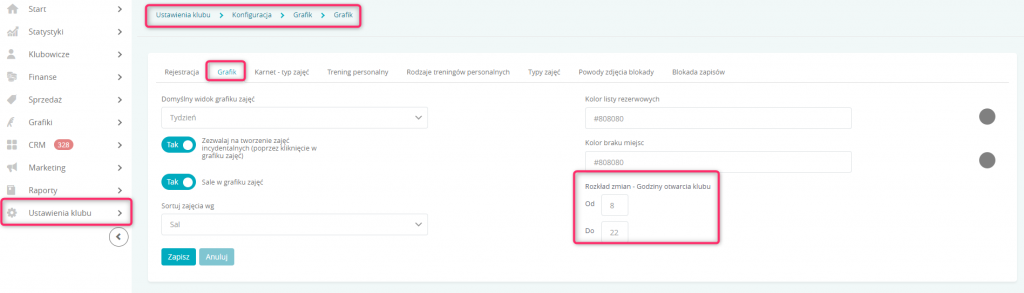
      Zakres godzin wyświetlany na rozkładzie zmian należy zdefiniować w zakładce Ustawienia klubu → Konfiguracja → Grafik → Grafik, w polu “Rozkład zmian – Godziny otwarcia klubu”


      Zdefiniowanie godzin pracy pracowników recepcji oraz trenerów


      1.W zakładce Grafiki → Rozkład zmian widoczny jest tygodniowy podgląd obsadzonych godzin. Możesz tutaj:
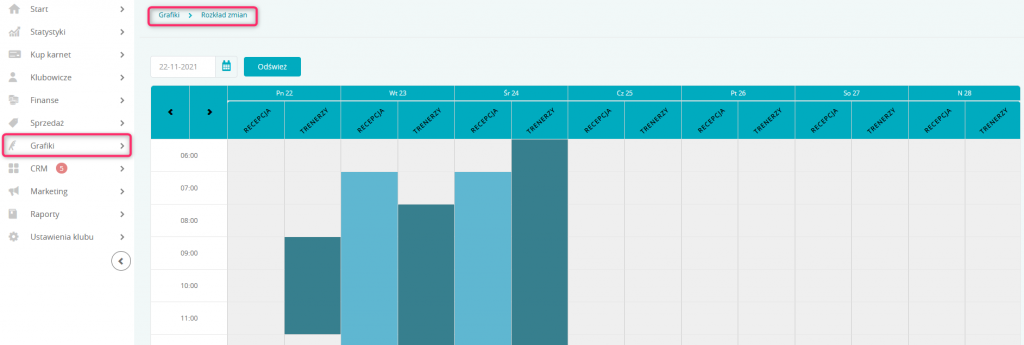


      • Wybrać dzień, w którym chcesz dodać lub zobaczyć zmiany
      • Dodać godziny pracy pracowników recepcji
      • Dodać godziny pracy trenerów


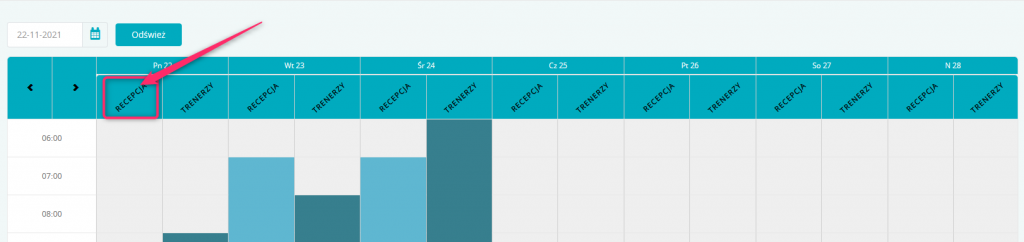
      2.Aby dodać godziny pracy pracownika recepcji danego dnia, należy kliknąć w napis “Recepcja” w odpowiednim dniu tygodnia


      3. Po kliknięciu pojawi się możliwość zdefiniowania grafiku pracowników recepcji:
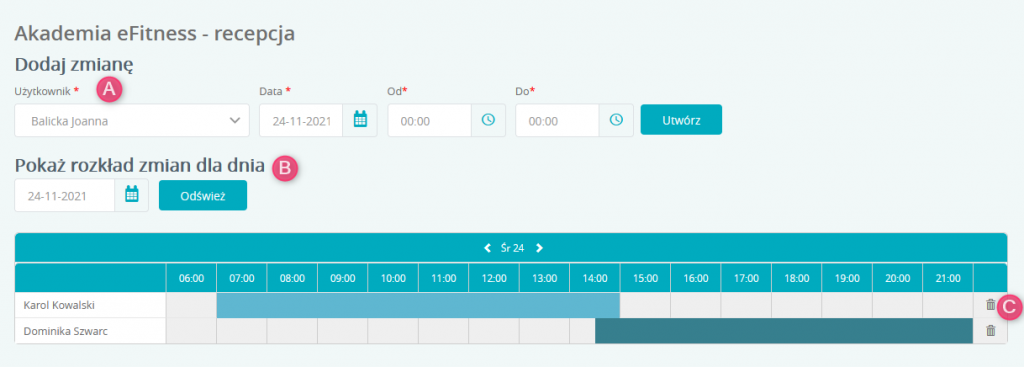


      A – Możliwość dodania zmiany użytkownika/pracownika. Po wyborze użytkownika należy wybrać datę oraz godziny pracy i zatwierdzić przyciskiem “Utwórz”

      B – Wybór dnia dla jakiego ma się wyświetlić tabela z rozkładem dnia

      C – Rozkład zmian danego dnia, na którym wyświetlą się zmiany wprowadzone w punkcie A. Zmiany można usuwać za pomocą ikony kosza po prawej stronie

      4. Analogicznie wygląda dodanie godzin pracy trenerów.

      Raport rozkładu zmian


      Przejdź do zakładki Raporty –> Inne –> Rozkład zmian 
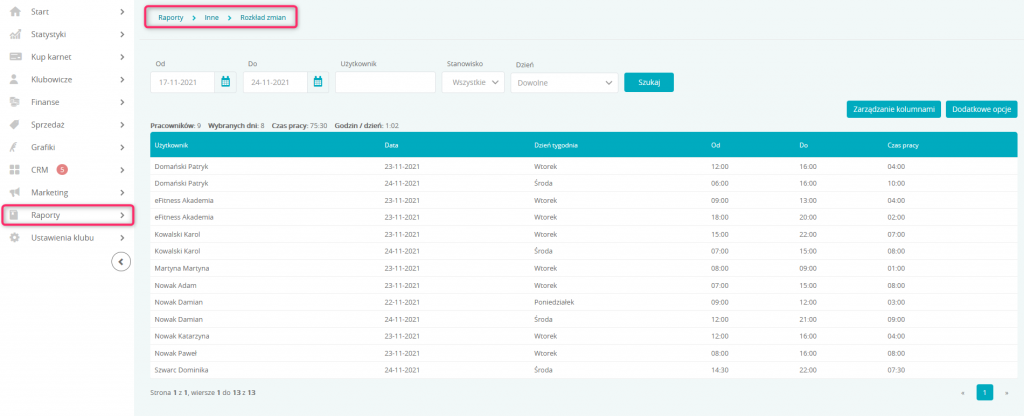


      Raport przedstawia godziny pracy pracowników klubu w danym zakresie. Raport podzielony jest na kolumny:
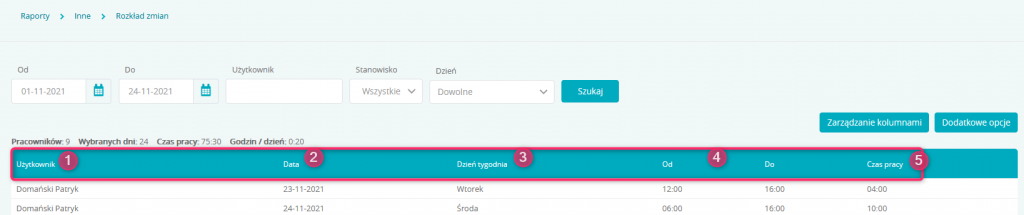


      1. Użytkownik
      2. Data wykonywania pracy
      3. Dzień tygodnia wykonywania pracy
      4. Zakres godzin pracy
      5. Czas pracy

      Raport pokazuje również podsumowanie:
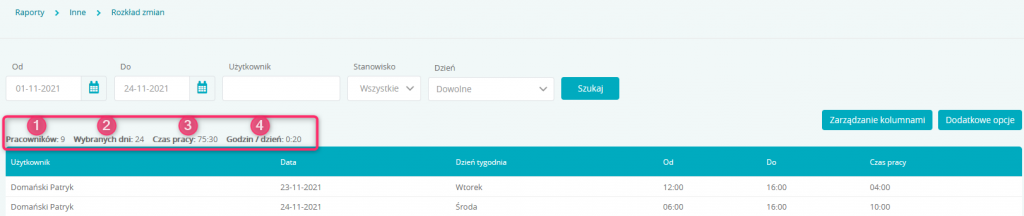


      1. Ilości wybranych dni
      2. Ilości pracowników, którzy w wybranych dniach mieli zmianę w klubie
      3. Łączny przepracowany czas
      4. Średnią godzin przepracowanych w dniu

      Raport posiada również filtry:
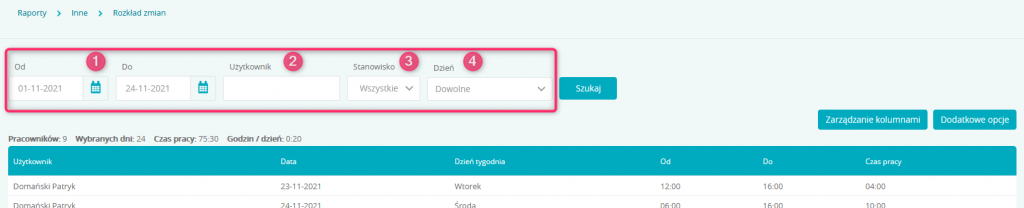


      1. Zakres dat
      2. Użytkownik/Pracownik
      3. Możliwość wyboru widoku pracowników recepcji trenerów lub obu stanowisk
      4. Wybór dnia tygodnia, kiedy odbywała się zmiana

      Czy artykuł był pomocny?

      Inne tematy z tego działu

      Czym są i jak działają reguły dostępu?
      0
      4
      Jakie ustawienia dostępne są w części Strefa klubowicza?
      0
      7
      Jakie ustawienia dostępne są w części Pracownicy?
      0
      7
      Jakie ustawienia dostępne są w części Opcje klubowicza?
      0
      8
      Jakie ustawienia dostępne są w części Konfiguracja karnetów?
      0
      7
      Jak zintegrować czytnik z systemem eFitness?
      0
      6
      Jak uruchomić oraz korzystać z rozkładu zmian?
      0
      6
      Jak wprowadzić tłumaczenia w Strefie klubowicza?
      0
      5
      Jak skonfigurować dwuetapową weryfikację logowania dla pracownika?
      0
      6
      Jakie możliwości są dostępne w Strefie klubowicza dla sieci klubów?
      0
      8
      Jak ustawić automatyczne wypowiedzenia karnetów?
      0
      7
      Jak zintegrować drukarkę fiskalną z systemem eFitness?
      0
      11
      Jakie ustawienia dostępne są w części Konfiguracja karnetów?
      0
      25
      Jak działa zakładka Dołącz do klubu?
      0
      21
      Jak działa raport Dwuetapowa weryfikacja?
      0
      19
      Jak działa opłata za cesję?
      0
      26
      Jak działa opłata serwisowa?
      0
      27
      Jak działa opłata administracyjna?
      0
      26
      Jak działa opłata za kartę klubową?
      0
      27
      Jak liczyć zawieszenie wprowadzone w karnecie bezterminowym?
      0
      4
      Jak korzystać ze strony startowej?
      0
      31
      Jak skonfigurować karnet typu freepass?
      0
      29
      Jakie możliwości daje moduł dzieci?
      0
      30
      Jak skonfigurować karnet dla systemów partnerskich?
      0
      30
      Jak skonfigurować karnet bezterminowy?
      0
      3
      Jak skonfigurować karnet open?
      0
      27
      Jak skonfigurować profil pracownika i uprawnienia?
      0
      4
      Jak działa raport Karnety 2.0?
      0
      28
      Jakie możliwości dają raporty standard i 2.0?
      0
      28
      Jak skonfigurować wysyłkę maili/sms i jak je wysyłać?
      0
      34
      Jakie możliwości systemu są dostępne w sieci klubów?
      0
      39
      Jak sprawdzić liczbę Klubowiczów na terenie klubu?
      0
      16
      Jak działa Dashboard BI?
      0
      45
      Integracja z FitProfit: Kompletny przewodnik
      0
      184
      Jak utworzyć szablon umowy?
      0
      64
      Biznesowe aspekty tworzenia karnetów w systemie eFitness
      0
      105
      Jakie możliwości dają raporty standard i 2.0?
      0
      65
      Odstąpienie od umowy online (Dyrektywa UE) – możliwość rezygnacji z zakupów w eFitness
      2
      178
      Role i uprawnienia
      0
      153
      Analiza i śledzenie – zaawansowane zarządzanie danymi i funkcjonalnością strony CMS
      0
      156
      Integracja z Medicover Sport: Kompletny przewodnik
      1
      192
      Integracja z MultiSport: Kompletny przewodnik
      0
      190
      Jakie są różnice pomiędzy zamrożeniem a zawieszeniem karnetu?
      3
      151
      Jak skonfigurować zamrożenie i wprowadzić je w karnecie typu open z więcej niż jedną ratą?
      2
      144
      Jak skonfigurować zawieszenia i wprowadzić je w karnecie?
      5
      129
      Jak dodać i zarządzać zgodami osobowymi?
      2
      127